
 3D Video
 tr
tr
 English
 Deutsch
 French
 Russian
 Spanish
 Portugues
 Japanese
 Korean
 Italy
Italy Poland
 Indonesia
 Arabic
 India
India Thailand
 Malaysia
 Filipino
 China
China Taiwan
 Vietnam
 Netherlands
 Sweden
 Norway
 Denmark
3D Video oynatıcı, bilgisayarınızda aktif deklanşörlü 3D gözlükler kullanarak 3D medya görüntülemek için tasarlanmıştır. Bilgisayarınızı mümkün olan en yüksek kalitede 3D gösteriler izlemek üzere yapılandırmanıza olanak tanır. Bilgisayarınızın ekranı yeterince hızlıysa, görüntü bir 3D IMAX sinemasından daha iyi görünecektir.
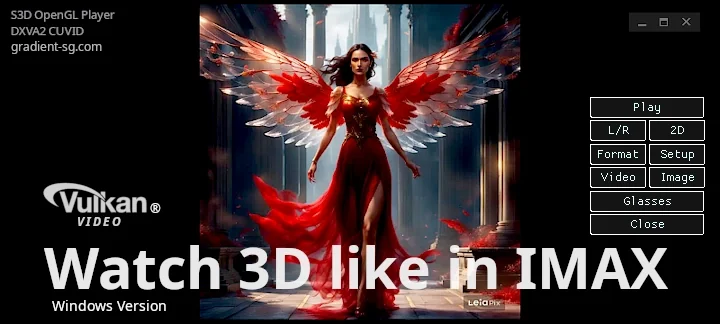
Çözümümüzün ana avantajı mükemmel görüntü kalitesidir. Hiçbir mini gözlük veya gözlüksüz 3D ekranlar bizimkinden daha iyi görüntü kalitesi gösteremez. nedenlerini okuyabilirsiniz.
3D keyfi için pahalı ekipman satın almanıza gerek yok. Oynatıcı çeşitli bilgisayarlarda başarıyla çalışır ve minimum maliyetle yüksek kaliteli görüntü sağlar. Esnek sürücü yazılımı, mümkün olan en iyi 3D kalitesini elde etmek için bilgisayar parametrelerinizi ayarlar.
Uyumlu gözlük listesindeki herhangi bir gözlüğü kullanabilirsiniz. Ekipman satın almadan önce oynatıcı yazılımını kontrol etmeniz gerekir. 3D video küçük takılmalar veya kare düşüşleri olmadan akıcı ve istikrarlı oynuyorsa, bilgisayarınızın yeterli performansa sahip olduğu anlamına gelir.
PC'ye eklenmesi gerekenler:
S3D Emitter senkronizatörü veya
NVIDIA Emitter senkronizatörü
Herhangi Bir Uyumlu 3D Gözlük:
S3D Glasses bluetooth veya
3D IR Shutter gözlük veya
DLP Link gözlük, sadece 10$
Demo Medya dosyaları:
3D Sanat, Filmler, Fotoğraf, Resimler
Avatar 'Fire and Ash' Fragman 3D
Oynatıcı yazılımını kullanarak video izlemeyi deneyin ve cihazlarınızdaki performansı kontrol edin. Oynatıcı hâlâ aktif geliştirme aşamasındadır ve birçok özellik henüz tam olarak mükemmelleştirilmemiştir. Yüksek kaliteli bir 3D oynatıcı oluşturmak karmaşık bir görevdir ve bunu adım adım iyileştiriyoruz.
3D Oynatıcı Parametreleri
| Grafik sürücüsü | OpenGL 4.6 |
| Video motoru | FFmpeg 9.1 "Lei" |
| Video kod çözücü | Vulkan Video |
| İşletim Sistemi | Win10, Win11 |
| Görüntüleme yöntemi | Yan Değiştirme |
| Görüntü Kare Hızı | 90 Fps.. 255 Fps |
| Tercih Edilen Kare Hızı | 120.. 144 Fps |
| Görüntü 3D Paketleme | SBS, T/B, L&R, Tam/Yarım |
| Görüntü Formatları | jpg jpeg jfif png bmp mpo heic heif tga psd gif hdr webp avif pic pnm |
| Video 3D Paketleme | SBS, T/B, Tam/Yarım |
| Video Formatları | avi mpg mpeg mkv ogg mp4 wmv webm flac iso lrv m2ts |
| 3D gözlük türü | Aktif Shutter Gözlük |
| Senkronizasyon | USB kablosu, Bluetooth LE, IR Senkro |
| Uyumluluk | S3D Glasses S3D Emitter NVIDIA Emitter |
| Video Sürücü Türü | NVIDIA Studio Driver |
NVIDIA HotFix 581.94 kullanmayı deneyin Ancak Microsoft öngörülemez, bir sonraki neyi bozacaklarını söylemek zor. Oynatıcının Win11 üzerinde çalışabilirliğini garanti etmiyoruz.
Yüksek kaliteli S3D Kit ürününü indirimli olarak satın alabilirsiniz: Emitter + Glasses.
Kit, kutudan çıktığı gibi kullanıma hazırdır.

Oynatıcı Kontrolleri
Düğme: Oynat/Durdur
Oynatmayı başlatır veya oynatmayı durdurup dosyayı kapatır. Diğer tüm oynatıcılar gibi.Düğme: Duraklat/Devam Et
Görüntü gösterimiyle geçici duraklatma. Devam etmek için tekrar basın..Düğme: L/R
Stereo resim dosyaları karışmış veya yanlış gruplanmışsa, Sol/Sağ perspektif çıkışının sırasını değiştirir.Düğme: 2D/3D
Stereo ve Normal mod arasında seçim.Düğme: Format
3D video dosyalarının farklı görüntü paketleme yöntemleri vardır. Önce Normal'i seçin, karelerin nasıl düzenlendiğini görün, ardından istediğiniz seçeneğe geçin.Düğme: Video
Video veya tek görüntü göstermek için. Tek resim dosyası veya video dosyası seçin.Düğme: Görüntü
Birden fazla resim veya fotoğraf göstermek için. Görüntü dosyalarının bulunduğu dizinin konumunu seçin. Slayt gösterisi otomatik olarak başlayacaktır.Düğme: Gözlükler
3D Gözlük Ayarı arayüzünü açar.Medya Yöneticisi
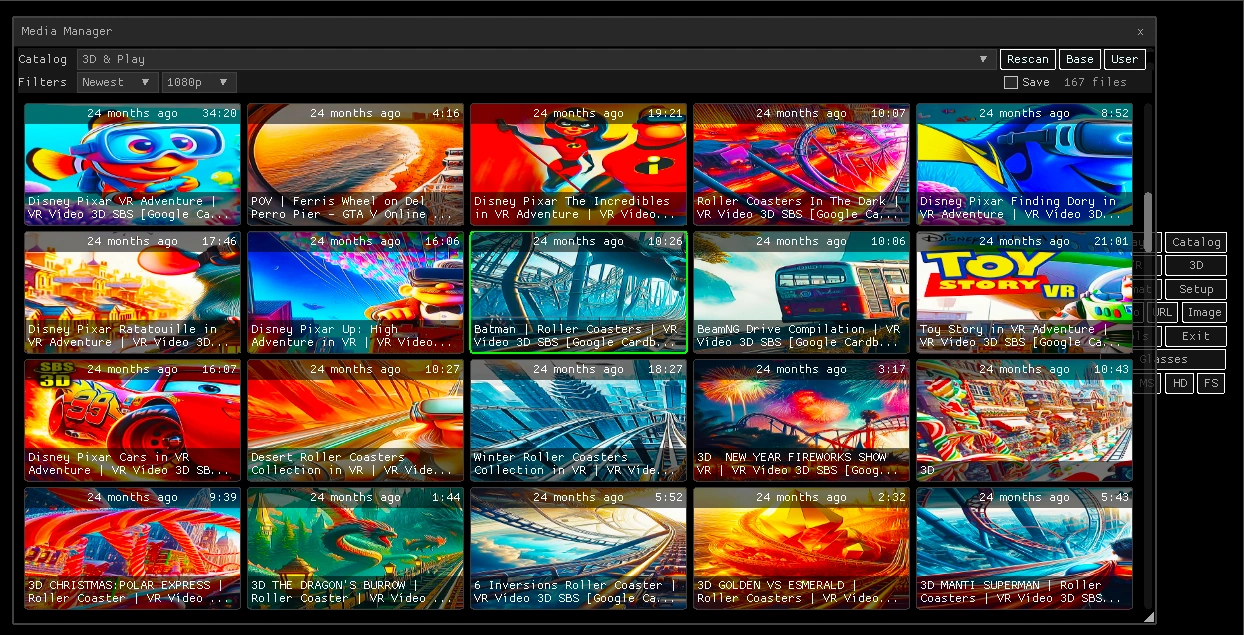
Medya yöneticisi, herhangi bir kaynaktan 3D videoları hızlıca göz atmanızı ve oynatmanızı sağlar. Windows Dosya Gezgini'ni açmadan küçük resim önizlemeleriyle videolara göz atın. Erişmek için ana menüdeki Catalog düğmesine tıklayın.• Çevrimiçi video barındırma platformları ve sunucuları
• YouTube, FB, Vimeo vb. sitelerden 3D fragman koleksiyonları
• Tüm alt klasörler dahil yerel klasörler
• Büyük bulut klasörleri, örneğin R2 Cloudflare
• Kullanıcı adı ve parola kimlik doğrulamalı özel video sunucuları
Videolarınızı ve Fotoğraflarınızı Nasıl Eklersiniz
Video Ekleme
Görüntü Ekleme
Video Kaynakları
Catalog açılır listesinden seçilebilen birden fazla kaynaktan 3D videolar görüntüler. Sıralama düzenini (En Yeni / En Eski) ve tercih ettiğiniz oynatma kalitesini seçebilirsiniz: 720p, 1080p veya 2160p. Rescan düğmesi, bir sonraki otomatik güncellemeyi beklemeden seçili kaynağı hemen yeniler.
3D videolar için küçük resimler sol göz görünümünü gösterir. Her giriş video çözünürlüğünü, yüklenme yaşını, süresini ve başlığını içerir. Listede fare tekerleğiyle kaydırın. Pencere, başlık çubuğu sürüklenerek taşınabilir ve sağ alt köşe kullanılarak yeniden boyutlandırılabilir. Konumu ve boyutu otomatik olarak hatırlanır.
Doğrudan 3D bağlantılar
player-s3d:// bağlantıları için destek eklendi. Bir web sayfasındaki bağlantı artık videoyu doğrudan S3D Player'da açar, 3D paketleme formatı fmt parametresiyle ayarlanır. Örneğin: Walk through Night City Cyberpunk 2077
Format kodları dosya adlarındakiyle aynıdır, aşağıdaki Dosya Paketleme Kodları tablosuna bakın. fmt atlanırsa, format her zamanki gibi dosya adından algılanır.
Kaynakları Yapılandırma
Kendi kaynaklarınızı veritabanına ekleyin. URL'ler ve filtreleme kuralları catalog-user.txt dosyasında tanımlanır, bu dosya ana menüden doğrudan User düğmesi kullanılarak açılabilir. Kendi girdilerinizi Base içine girmeyin. Oynatıcı, güncellemeler sırasında bunların üzerine yazar.
Her kaynak aşağıdaki ayarları destekler:
• Depolama bağlantısı
• Video başlıklarında gerekli anahtar kelimeler, örn. 3D, SBS
• Hariç tutulan anahtar kelimeler, örn. anaglyph
• Kaynak başına taranacak maksimum dosya sayısı
• Listelenecek maksimum eşleşen dosya sayısı
Videoları Kaydetme
Seçilen videoyu oynatmayı başlatmadan önce Save onay kutusunu etkinleştirin, bu sayede video aynı anda catalog-user.txt içinde belirtilen klasöre sesli tek bir MP4 dosyası olarak kaydedilir.
Özel Medya Sunucusu
3D video sahipleri, stüdyolar veya arkadaşlar gibi seçili kullanıcılara video koleksiyonlarına özel erişim izni verebilir. Her kullanıcının ayrı bir parolası vardır ve erişim istenildiği zaman iptal edilebilir.
Video indirmeleri yalnızca sahibi tarafından açıkça izin verildiğinde kullanılabilir. İndirme izinleri her parola için bağımsız olarak yapılandırılır, böylece sahibi kullanıcı bazında dosya kaydetmeyi etkinleştirebilir veya devre dışı bırakabilir.
Dosyalar yalnızca geçici imzalı URL'ler aracılığıyla iletilir. Altta yatan dosyalara doğrudan ağ erişimi mevcut değildir. Sunucu, erişim ve oynatma günlüklerini tutar. Sunucu tarafı bileşen, standart PHP destekli web barındırma üzerinde kolayca dağıtılabilir.
URL Oynatma
Oynatıcı, YouTube, FB, Vimeo ve diğerleri dahil olmak üzere video barındırma sayfalarından doğrudan oynatmayı destekler. Örneğin, Facebook'ta bir video seçin, bağlantı metnini seçip kopyalayın. Ardından, oynatıcı menüsünde URL düğmesine tıklayın. Paste düğmesine basın, ardından Open düğmesine basın.
Desteklenen sitelerin tam listesi için yt-dlp belgelerine bakın. Güvenilir çalışma sağlamak için aşağıdaki yürütülebilir dosyaları plugins\yt-dlp\ dizinine yerleştirin ve güncel tutun: yt-dlp.exe ve qjs.exe Bu bileşenler çeşitli video formatları için güvenilir destek sağlar.
3D için En İyi Ekranlar
Kısıtlamalarİyi görüntü kalitesi elde etmek için ekranınız 120 FPS veya daha yüksek bir yenileme hızını desteklemelidir. Oynatıcı eski 75 Hz ekranlarda çalışacaktır, ancak ortaya çıkan güçlü titreme şiddetli olacak ve 3D izlemeyi zorlaştıracaktır. En iyi 3D deneyimi için 1-2 ms piksel tepki süresine sahip modern bir oyun monitörü kullanmanızı öneririz. Bu tür ekranlar minimum hayalet görüntü ve çapraz konuşma (çift konturlar) ile parlak bir görüntü üretir. Bu özelliği monitörünüzün belgelerinde mutlaka kontrol edin. Piksel tepki süresi 3 ms'yi aşarsa, 3D görüntü kalitesi belirgin şekilde düşebilir.
Karanlıktan aydınlığa ve aydınlıktan karanlığa hızlı piksel geçişlerinin her ikisi de eşit derecede önemlidir. Aksi takdirde, pikseller durumları yeterince hızlı değiştiremediği için sol ve sağ stereo kareler LCD panel içinde optik olarak birbirine karışacaktır. Sonuç olarak, her iki gözden gelen görüntüler üst üste binecek ve düzgün stereoskopik ayrım engellenecektir. Bu kusur, gözlükler ayarlanarak düzeltilemez.
Ayrıca, ekranın satır satır yerine tüm panelin aynı anda güncellendiği bir global deklanşör yenileme modunu desteklemesi de son derece arzu edilir. Üretici kare güncellemelerini çok yavaş uygularsa, örneğin ekranın üst kısmında yeni sol göz görüntüsünü görürken alt kısım hâlâ önceki sağ göz görüntüsünü gösterebilir. Bu tür bir tarama çakışması da 3D efektini bozar.
Son olarak, LCD panellerin farklı polarizasyon yönelimleri ile üretildiğini unutmayın. Gözlüklerinizi sipariş etmeden önce ekranınızla uyumlu bir model seçtiğinizden emin olmak için lütfen S3D Gözlükler sayfasına bakın.
Performans şampiyonları
Hızlı piksel açma ve kapatma her ikisi de önemlidir - aksi takdirde stereo kareler ekran matrisi içinde optik olarak karışır ve düzgün 3D elde edilemez. Bu sorun gözlükler ayarlanarak kolayca düzeltilemez. Modern ekranlar 1000 fps'nin üzerinde kare hızlarına ulaşabilir. Piksel tepki süreleri, örneğin aşağıdakiler için 0,03 ms'nin altında olabilir:
AG276QZD
FO27Q5P
LG UltraGear 25G590B
1000 FPS - gerçek bir kasırga!
Dünyanın en yüksek ekran hızıyla, bakış noktaları arasındaki 3D çapraz konuşma %0,5'in altına düşürülür - insan gözünün algılayabileceği seviyenin çok altında. Sonuç sadece olağanüstü 3D kalitesi değil, aynı zamanda gerçek hayattaki görüşe son derece yakın bir görüntüdür.
En İyi Monitörler: 120Hz, 144Hz, 240Hz
En İyi Monitörlere Genel Bakış
Görüntü Ayarı
Oynatıcı penceresinin boyutunu seçebilirsiniz ve uygulama bunu hatırlayacaktır. Görüntü pencereye sığacak şekilde otomatik olarak ayarlanacaktır. Resmin orijinal boyutu oynatıcı penceresinin boyutundan büyükse, küçültme görüntüyü bozmaz. Ancak çoğu durumda resim pencereden küçüktür ve büyütülmesi gerekir. En çok beğendiğiniz ölçekleme yöntemini seçin.3D moduna geçerken, gözlüklerdeki farklı renklerin eşit olmayan emilimini telafi etmek için görüntü oluşturma parametrelerini ayarlayın. Görüntü parametreleri normal ve 3D modu için ayrı ayrı ayarlanabilir. Düzeltme devre dışı bırakılırsa görüntüye uygulanmaz.
3D Görüntü Formatları
Tek bir dosya genellikle iki görüntüyü depolamak için kullanılır, biri sol göz, diğeri sağ göz için. Yazarlar genellikle görüntüleri, çeşitli ekipman türlerinde farklı görüntüleme yöntemlerine uyacak şekilde, herhangi bir kurala uymadan istedikleri gibi paketler. Oynatıcı herhangi bir formatı görüntüleyebilir. Paketleme türünün otomatik algılanmasını sağlamak için görüntü dosya adına alfabetik bir son ek kodu ekleyin. Bu kod, dosya adındaki son noktadan önce yerleştirilmelidir. Eski anglif formatı için destek eklemeyeceğiz. Kullanımı modası geçmiş ve sağduyuya aykırıdır.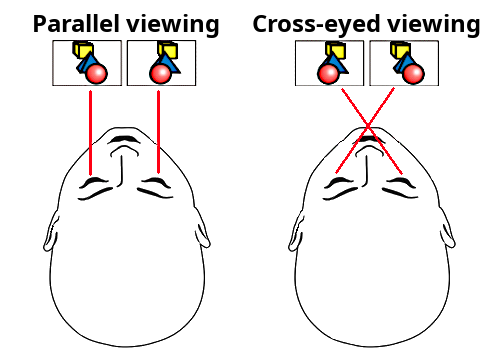 Dosya 3D paketleme kodları tablosu
Paralel durum örneği:
resim-dosya-adı-p.jpg
Burada: p - sbs stereo görüntü, paralel
Sol kare önce yerleştirilir ve gösterilir.
sbs - dosya adında bulunan kelime de paralel format olarak kabul edilir
Çapraz göz durumu örneği:
resim-dosya-adı-x.jpg
Burada: x - sbs stereo görüntü, çapraz göz
Sağ kare sola yerleştirilir ve önce gösterilir.
cross - dosya adında bulunan kelime de çapraz göz formatı olarak kabul edilir
Ayrı yan dosyalar:
resim-dosya-adı-l.jpg
resim-dosya-adı-r.jpg
Burada: l - sol işaretleme, r - sağ işaretleme
Tek bir 3D resim olarak gösterilir.
Görüntü düğmesiyle birçok farklı görüntü içeren bir dizini açıp ardından slayt gösterisini başlatırsanız, oynatıcı seçici yalnızca örneğin şu şekilde etiketlenmiş görüntü dosyalarını gösterir: *p.jpg, *x.jpg, *l.jpg + *r.jpg
Seçici ayrı dosyalarda bir stereo çift bulursa: dosyaadı-l.jpg + dosyaadı-r.jpg, bunları tek bir 3D karede paketler ve tek bir görüntü olarak görüntüler. Bir dosya etiketlenmemişse, normal görüntü olarak gösterilir.
Görüntü düğmesini kullanarak herhangi bir resim dosyasını açabilir ve ardından Format menüsünden stereo modunu seçebilirsiniz. Otomatik seçimi devre dışı bırakmak için Format Auto Select onay kutusunu OFF konumuna getirin.
3D Video Formatları
Video dosyalarında da benzer şekilde, format kurallarına uymadan istedikleri gibi paketlenebilirler. Bu yüzden lütfen bunları da aşağıdaki açıklamaya göre etiketleyin. Böylece oynatıcı bunları hemen doğru şekilde başlatabilir.1. Yan Yana Normal
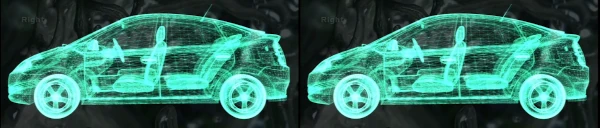
Yan yana yerleştirilmiş iki stereo kare, L ve R yan yanadır. Geometrik olarak sıkıştırılmamışlardır. Bu durum için şu seçeneği kullanın: Yan Yana Normal. Buna uygun olarak video dosya adına noktadan önce 2 harf ekleyin: -p veya -x.
Burada p - önce sol resmi göster.
Veya x - önce sağ resmi göster.
Örnek: video-dosya_p.mp4 veya video-dosya-p.mp4
Burada: p - paralel görünüm SBS, önce sol taraf (sıkıştırılmamış)
sbs - dosya adında bulunan kelime de paralel görünüm formatı olarak kabul edilir
Örnek: video-file-x.mp4 veya video-file_x.mp4
Burada: x - çapraz görünüm SBS, önce sağ taraf, (sıkıştırılmamış)
cross - dosya adında bulunan kelime de çapraz göz formatı olarak kabul edilir
2. Yan Yana Sıkıştırılmış
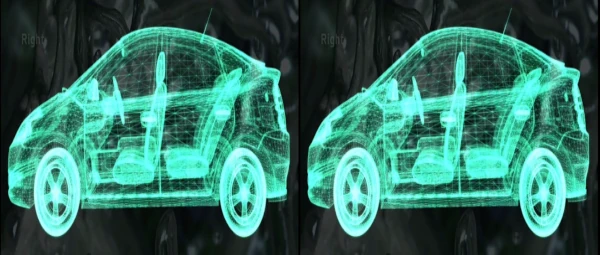
İki stereo kare bir arada paketlenmiş, L ve R yan yana. Ancak yatay olarak geometrik olarak sıkıştırılmış. Normal bir görüntü elde etmek için gerilmesi gerekir. Bu nedenle, yatay (çözünürlük) kalitesi 2 kat daha kötü olacaktır. Oynatıcı görüntüyü germek zorunda kalacak ve kalitesi düşecektir. Bu durum için şu seçeneği kullanın: Yan Yana Sıkıştırılmış. Buna göre dosya adına noktadan önce 2 harf ekleyin: pc veya xc.
Burada p - önce sol resmi göster.
Veya x - önce sağ resmi göster.
Örnek: video-file-name pc.mp4
Burada: p - paralel SBS, önce sol taraf, c - yatay olarak sıkıştırılmış
3. Üst Alt Sıkıştırılmış
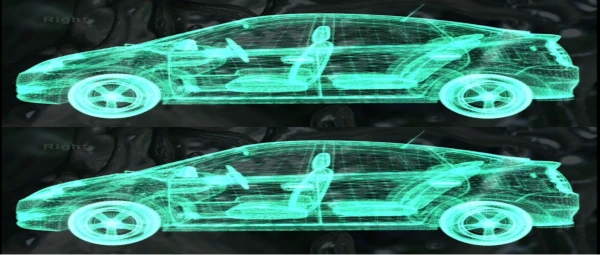
İki stereo kare bir arada, L Üstte ve R Altta konumda. Dikey olarak geometrik olarak sıkıştırılmış. Normal bir görüntü elde etmek için dikey olarak gerilmesi gerekir. Bu nedenle, dikey kalite 2 kat daha kötü olacaktır. Bu durum için şu seçeneği kullanın: Üst Alt Sıkıştırılmış. Buna göre dosya adına noktadan önce 2 harf ekleyin: tc veya bc.
Burada t - önce üst resmi göster (sol).
Veya b - önce alt resmi göster (sol).
c - görüntü dikey olarak sıkıştırılmış.
Örnek: video-file-name tc.mp4
4. Üst Alt Normal
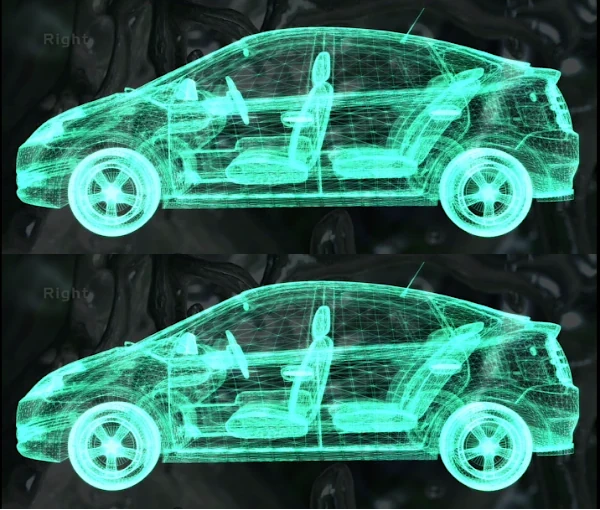
İki stereo kare bir arada, L ve R biri diğerinin üstünde. Geometrik olarak sıkıştırılmamışlar. Bu durum için şu seçeneği kullanın: Üst Alt Normal. Buna göre dosya adına 2 harf ekleyin: -t veya -b.
Burada t - önce üst resmi göster (sol).
Veya b - önce alt resmi göster (sol).
Görüntü dikey olarak sıkıştırılmamıştı.
Örnek: video-file-name -b.mp4
Format menüsünden istediğiniz formatı manuel olarak seçebilirsiniz. Etiketlenmemiş dosyalar normal video olarak olduğu gibi gösterilir.
Ekipman nasıl bağlanır
Modele göre ayrıntılı açıklama. İhtiyacınız olan seçeneği seçin.Bağlan S3D Gözlük
Bağlan S3D Verici
Bağlan S3D Dongle
Bağlan NVIDIA 3D Vision Gözlükleri
Bağla DLP Link Gözlükleri
Nasıl kurulur
1. Oynatıcının bulunduğu zip arşivini indirin2. Uygun bir konuma çıkarın
3. Dosyaları antivirüs ile kontrol edin!
4. 3D emitter sürücüsünü indirin ve kurun
5. Ekran kartı OpenGL sürücüsünü güncelleyin
6. Gözlük ve emitter yazılımını güncelleyin
7. Ekran kartı sürücüsünde dikey eşitleme seçeneğini etkinleştirin
8. 3D demo videosunu indirin
9. 3D demo resimlerini indirin
10. Oynatmayı başlatın ve gözlükleri ayarlayın
Olası sorunlar
Oynatıcı başlangıçta çökerse veya hata mesajları görürseniz. Bu durum vakaların %90'ında ekran kartınızın eski OpenGL sürücülerinden kaynaklanır. OpenGL Extensions Viewer aracını kurun, size ekran kartınız ve sürücünüz tarafından desteklenen OpenGL sürümünü gösterecektir. Sürücü güncellenmelidir. Oynatıcıyı C sürücüsünde kullanmayın. Windows doğru çalışmasını engelleyebilir. Kurulum yolu boşluk veya İngilizce olmayan karakterler içeremez. Yalnızca İngilizce harfler kullanın.
Oynatıcı nasıl daha hızlı yapılır
Hızlı bir ekran kartınız varsa ancak oynatıcı tutarsız çalışıyorsa, kare kaybı veya takılmalı görüntüler varsa. Performans için ayarlanması gerekir. Varsayılan sürücü yapılandırması, en yüksek işleme performansı yerine maksimum uyumluluk ve düşük güç tüketimini tercih eder.NOT: Mayıs 2026'dan itibaren klasik "NVIDIA Control Panel" GeForce Game Ready / Studio sürücüleri için kullanımdan kaldırılmıştır. Aşağıdaki tüm ayarlar artık NVIDIA App içinde bulunmaktadır. Eski 3D seçenekleri (Anisotropic filtering, Antialiasing FXAA, PhysX GPU, vb.) "Show Legacy Settings" altındadır.
SABİT bir yenileme hızı kullanın - G-SYNC'i ETKİNLEŞTİRMEYİN
Aktif shutter gözlükler sabit bir yenileme hızına faz kilitli kalmalıdır, bu nedenle ekran sabit bir yüksek yenileme hızında (genellikle 120 Hz) çalışmalıdır. Değişken yenileme teknolojileri (G-SYNC / FreeSync / Adaptive Sync / VRR) shutter stereo ile uyumlu değildir — NVIDIA'nın kendi yığını stereoskopik 3D açıldığı anda G-SYNC'i devre dışı bırakır. Burada G-SYNC'i etkinleştirmek yalnızca faz kaymasına, çapraz konuşmaya ve titremeye neden olur.
1. Windows Ayarları → Ekran → Gelişmiş ekran → yenileme hızını 120 Hz (veya panelin yerel stereo hızı) olarak ayarlayın.
2. NVIDIA App → Ekran → bu ekran için G-SYNC / VRR / Adaptive Sync'i devre dışı bırakın.
3. NVIDIA App → Grafikler → sürücüyü maksimum performansa ayarlayın (Güç Yönetimi Modu → Maksimum Performansı Tercih Et).
NVIDIA App → Grafikler → Genel Ayarlar (eski adıyla 3D Ayarlarını Yönet)
Bir video oynatıcı için bu ayarlar çoğunlukla işlem hattını hızlandırmak yerine GPU alanı boşaltır. Gerçekten önemli olan üç tanesi Güç yönetimi modu, OpenGL işleme GPU'su (ayrık NVIDIA kartınızı seçin — Optimus dizüstü bilgisayarlarda kritik) ve yukarıdaki sabit yenileme hızıdır.
| Güç yönetimi modu | Maksimum performansı tercih et |
| OpenGL oluşturma GPU'su | NVIDIA GPU'nuz (ör. GeForce RTX) |
| Monitör Teknolojisi | Sabit Yenileme (G-Sync DEĞİL) |
| Dikey eşitleme | AÇIK |
| Üçlü arabelleğe alma (OpenGL) | AÇIK |
| Tercih edilen yenileme hızı | 120..144Hz |
| Düşük Gecikme Modu | Açık (yalnızca DX9/11 için) |
| İş parçacıklı optimizasyon | Otomatik |
| Gölgelendirici Önbelleği Boyutu | Sürücü Varsayılanı (Açık) |
| OpenGL GDI uyumluluğu (varsa) | Performansı tercih et |
| Çoklu ekran / karma GPU hızlandırma | Tek ekran performans modu |
| Uzantı sınırı | KAPALI |
| Anizotropik filtreleme | KAPALI |
| Kenar yumuşatma (Mod) | KAPALI / Uygulama kontrollü |
| Doku filtreleme (kalite) | Yüksek performans |
| Doku filtreleme (üç doğrusal optimizasyon) | AÇIK |
| Doku filtreleme (anizotropik örnek optimizasyonu) | AÇIK |
| Doku filtreleme (negatif LOD sapması) | Sabitle |
PhysX işlemcisi: Otomatik seç (oynatıcı üzerinde etkisi yoktur).
Her şey hızlı ve görünür artefaktlar olmadan çalıştığında, ayarları beğeninize göre daha yüksek kaliteye doğru geri yükseltebilirsiniz.

İndirmeler
Son sürüm:
Oynatıcı test örnekleri
Resmi sürüm:
Windows sürücüleri:
S3D Emitter sürücüsü
S3D Glasses sürücüsü
3D filmler:
Cyberpunk 2077
3D Video Fragmanları
3D Video Fragmanları
3D Video Fragmanları
3D Medya Listesi
3D resimler:
3D demo paketi, çapraz görünüm
3D demo paketi, paralel görünüm
Oynatıcı test örnekleri
Resmi sürüm:
Windows sürücüleri:
S3D Emitter sürücüsü
S3D Glasses sürücüsü
3D filmler:
Cyberpunk 2077
3D Video Fragmanları
3D Video Fragmanları
3D Video Fragmanları
3D Medya Listesi
3D resimler:
3D demo paketi, çapraz görünüm
3D demo paketi, paralel görünüm
Homepage
Terms & Conditions
About Us
Privacy Policy
Business Info
Contacts
Payment
Shipping
Send Msg
 S3D
00:00:00
S3D
00:00:00Singapore 2026



