 tr
tr
 English
 Deutsch
 French
 Russian
 Spanish
 Portugues
 Japanese
 Korean
 Italy
Italy Poland
 Indonesia
 Arabic
 India
India Thailand
 Malaysia
 Filipince
 Çin
Çin Tayvan
 Vietnam
 Hollanda
 İsveç
İsveç Norveç
 Danimarka
S3D emitter sürücüsünün kurulumu
S3D-Player'ı kurduktan sonra ilk olarak bu adımı yapın. S3D-Emitter bağlı değilse, gözlükleri senkronize edemez ve 3D izleyemezsiniz.
İndir USB dongle sürücüsü
Zip arşivini açın ve işletim sisteminiz için CyUSB3.inf dosyasını seçin.
Cihazı USB yuvasına takın.
Sürücü başarıyla kurulduysa ve cihaz sistem tarafından tanındıysa, emitter 'Aygıt Yöneticisi'nde şu şekilde görünür: 'Cypress FX2LP Sample Device'
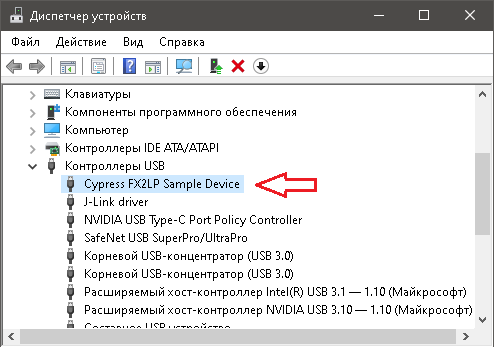
S3D Player ana menüsünde Gözlükler düğmesine tıklayın. Açılan kontrol paneli, algılanan S3D Emitter hakkında bilgi ve ayarları için bir sekme gösterir. S3D Emitter sekmesini açın, alıcı-vericileri etkinleştirin ve cihazı istediğiniz gibi ayarlayın.
Bluetooth gözlükler için Emitter
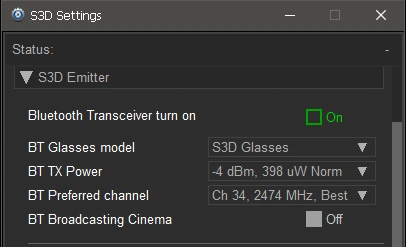
Onay Kutusu: Bluetooth Alıcı-Vericiyi aç
Gözlüklerin emitter'a bağlanmasına izin vermek için bunu etkinleştirin.
Seçici: BT Gözlük modeli
Bağlantı için gözlük modeli seçimi. Şu anda yalnızca S3D Gözlükler desteklenmektedir. Bu nedenle bu ayarı değiştirmenize gerek yoktur.
Seçici: BT TX Gücü
Bluetooth verici gücü seçimi. Ne yazık ki standart yazılım gücü otomatik olarak doğru şekilde düzenleyemiyordu. Ve bağlantı dengesizdi. Bu nedenle, güvenilirlik için manuel ayar uyguladık. Bu özellikle birden fazla cihaz için yayın modunda kullanışlıdır. 3 cihaza kadar destekleyen modda, 0 ile -4 dBm arasında bir değer seçin. Diğer cihazlarla paraziti önlemek için daha düşük bir güç ayarı kullanmanız önerilir. Ancak bağlantı sık sık kopuyorsa, güç seviyesini 2... 3 puan artırın.
Seçici: BT Tercih edilen kanal
Bluetooth çalışma aralığı içinde, Wi-Fi gibi birçok başka cihaz veri iletebilir. Wi-Fi çok daha güçlüdür ve daha geniş bir frekans aralığına sahiptir; aynı anda birden fazla kanalı kaplayabilir ve S3D-Emitter sinyaline parazit yapabilir.
Orijinal kanal otomatik seçim algoritması da iyi değildi. Manuel kanal seçimi ile değiştirildi. Parazit yaşıyorsanız, farklı bir kanal seçin. Burada minimum parazitli kanalların bir tablosunu seçtik ve ekledik.
Onay Kutusu: BT Yayın Sineması
Alıcı-vericiyi yüksek hızlı protokol ile yayın moduna geçirir ve gözlüklerden oynatıcının bireysel kontrolünü devre dışı bırakır. Bu, kullanıcıların gösteriyi bozmasını önler. Bu mod 3D sinemalarda kullanılır. En geniş kapsama alanı için iletim gücünü maksimuma ayarlayın.
IR gözlükler için Emitter
Emitter, tüm IR-gözlük modellerini doğrudan kontrol eder, bu nedenle onlar için ayarlar bu menüden yapılır.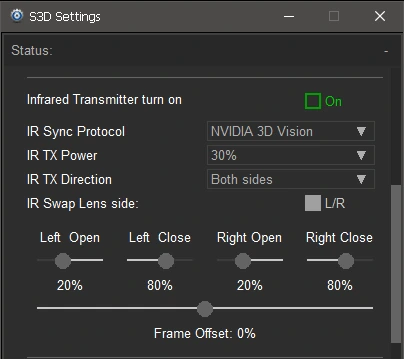
Onay Kutusu: Kızılötesi Vericiyi Aç
IR gözlükler için kızılötesi vericinin kullanımını etkinleştirin.
Seçici: IR Senkronizasyon Protokolü
Bir gözlük modeli seçme:
| NVIDIA 3D Vision | S3D Link | DLP Link |
| Sony | Sharp | Xpand |
| NuVision | Panasonic | Crystaleyes |
| Samsung 2007 | Samsung 2010 | ELSA H3D |
Seçici: IR TX Gücü
Verici Güç Seviyesini seçme. Bluetooth'ta olduğu gibi, diğer gözlüklerle etkileşimi önlemek ve adaptörün aşırı ısınmasını engellemek için daha düşük bir güç ayarı seçmelisiniz. Uzun süreli aşırı ısınma, IR LED'lerin performansını düşürebilir. Onları gereksiz strese maruz bırakmayın.
Seçici: IR TX Yönü
İletim vektörünün yönünü değiştirir. Hizmet alanını değiştirmenize ve diğer cihazlarla etkileşimi azaltmanıza olanak tanır. Örneğin, dongle size üst tarafı dönükse, 'Üst taraf' ayarını seçin ve verici Senkron sinyalini üst LED yayıcılardan gönderecektir. Radyasyon yönü, kart üzerindeki yanıp sönen bir LED ile gösterilir.
Onay Kutusu: IR Lens Tarafını Değiştir
Bazı gözlük modellerinde, montajcılar üretim sırasında bazen sol ve sağ lenslerin kablolarını karıştırır. Lens polaritesi diğer ayarlarla eşleşmiyorsa, bu anahtarı çevirin.
Kaydırıcılar: Sol/Sağ Aç/Kapat
Lenslerin açılma ve kapanma sürelerini ayrı ayrı ayarlayın. Çift görme ve halkaları en aza indiren konumu bulun. Farklı gözlük modellerinin burada farklı ayarları vardır. Bu, kontrol protokollerine bağlıdır. Örneğin DLP, en basitidir ve en az kurulum gerektirir. En iyi görüntü kalitesini elde etmek için onları yavaşça hareket ettirin.
Kaydırıcı: Kare Ofseti
Görüntü ofsetini ayarlar. Bu kontrol, oynatıcı, grafik kartı ve ekranın işlemcisi tarafından eklenen video sinyali gecikmesini telafi eder. Bu en önemli kontroldür, çünkü herkesin donanımı çok farklıdır. Önce bunu ayarlayın. Demo görüntülerini açın ve kırmızı ve mavi alanlar resmini bulun. 3D oynatmayı başlatın ve alan rengini gözünüze uydurmak için bu düğmeyi kullanın. Her göz kendi rengini tekdüze bir alan olarak görmelidir.

Renklerin karenin hem üst hem de alt kısmında eşitlenebildiğinden emin olun. Renkler yan etiketlerle eşleşmiyorsa, L/R onay kutusunu değiştirin. Ekranınızda oyun için titremeli arka ışık özelliği varsa, onu açın. Ayarlama kalitesi çok daha iyi olacaktır ve görüntü daha sonra tam ekrana uzatılabilir.
Görüntü Sabitleme ve Testler
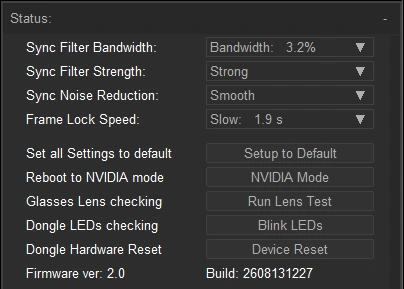
Seçici: Senkron Filtre Bant Genişliği
Bu filtre, büyük bir hatayla gelen senkron darbelerini reddeder. Örneğin, bilgisayar bir kareyi çizmeyi geciktirdiğinde veya senkronu gözlüklere göndermeyi ertelediğinde. Bu oldukça sık olur, çünkü diğer programlar işlemciyi durdurur veya Bluetooth kanalında güçlü parazitler oluşur. Görüntünün aniden sarsılmasını önlemek için daha dar bir genişlik seçin, ancak hızlı kilitlenme için yeterince geniş olsun.
Seçici: Senkron Filtre Gücü
Uzun vadeli senkron stabilitesini korur. Bilgisayar birkaç yüz kareyi atlarsa veya güçlü parazit bağlantıyı keserse, bu filtre ortalanmış zamanlama parametrelerini korur ve gözlükler bağlantı yeniden kurulana kadar bunlarla çalışmaya devam eder. Daha yüksek bir ayar senkronu daha uzun tutar, ancak yeniden kilitleme de anlık olmak yerine daha uzun sürer; bu, uzun vadeli stabilite ile kilitlenme hızı arasında bir takastır.
Seçici: Senkron Gürültü Azaltma
Bunu ince, yüksek kaliteli ayar için kullanın. Radyo parazitini ve iletim kanallarındaki dijital titremenin neden olduğu ince görüntü sarsıntısını bastırır, sistemi gözleri yormayan yumuşak bir görüntüye kavuşturur. Fiziksel olarak sanal kütle eklemek gibi çalışır: bir nesne ne kadar ağırsa, bir dizi küçük bozulmaya o kadar az tepki verir.
Seçici: Kare Kilidi Hızı
Vericinin senkrona ne kadar hızlı kilitleneceğini ve onu ne kadar kayma ile tutacağını belirler. Kilitleme neredeyse anlık olabilir, ancak daha düşük doğrulukla veya yavaş ama çok hassas olabilir. Size hangisi daha uygunsa onu seçin.
Düğme: Tüm Ayarları Varsayılana Getir
Tüm verici ayarlarını fabrika varsayılanlarına sıfırlar.
Düğme: NVIDIA moduna Yeniden Başlat
Yeniden başlatır ve orijinal bir NVIDIA 3D Emitter olarak çalışır.
Düğme: Gözlük Lens Kontrolü
IR gözlüklerin lenslerini yanıp sönmeye zorlar. Hızlı bir donanım kontrolü için.
Düğme: Dongle LED Kontrolü
Tüm dongle LED'lerini yanıp sönmeye zorlar. Hızlı bir donanım kontrolü için.
Düğme: Dongle Donanım Sıfırlama
Tüm verici işlemcilerinin sıfırlanmasını zorlar ve onları yeniden başlatır.
Dize: Ürün Yazılımı sürümü:
Verici ürün yazılımı sürümünü ve derleme zamanını görüntüler.
Senkronizasyon Çıkışı
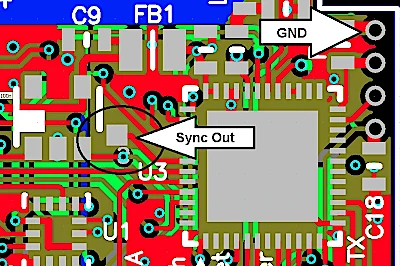
Vericinin PCB v4 sürümü ek bir 3D senkronizasyon çıkışı sağlar. Senkron sinyali %50 görev döngüsüne sahiptir. Bu, örneğin "3D Sync" etiketli bir BNC girişine sahip bir Christie Mirage projektörüyle kullanılabilir. Diğer birçok projektör de bu özelliği destekler. Dikkatli olun, pin doğrudan çipe bağlıdır elektrostatik koruma olmadan. Aşırı yüklerseniz, çip arızalanabilir.
Ana Sayfa
Kullanım Koşulları
Hakkımızda
Gizlilik Politikası
İş Bilgileri
İletişim
Ödeme
Kargo
Mesaj Gönder
 S3D
S3DSingapur 2026



