
 tr
tr
 English
 Deutsch
 French
 Russian
 Spanish
 Portugues
 Japanese
 Korean
 Italy
Italy Poland
 Indonesia
 Arabic
 India
India Thailand
 Malaysia
 Filipino
 China
China Taiwan
 Vietnam
 Netherlands
 Sweden
 Norway
 Denmark
PC'nizde 3D Deneyimini Yaşayın
Bilgisayarınızda 3D filmler ve fotoğraflar izleyin, 3D oyunlar oynayın. Cihaz, 3D gözlüklerinizi hem masaüstü hem de dizüstü bilgisayarlardaki oyunlar ve medya oynatıcılarla senkronize eder. Gelişmiş çok işlemcili mimari ve çok protokollü yazılım üzerine kurulu, maksimum hız, uyumluluk, hassasiyet ve performans için tasarlanmış ultra hızlı bir çözümdür.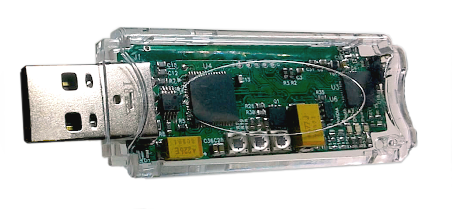
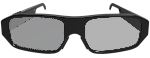
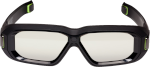
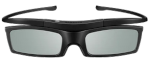
Temel Avantajlar
Emitter, monitörünüzdeki görüntüyü aktif shutter gözlüklerin anahtarlanmasıyla senkronize eder. Bu, çok çeşitli monitör modellerinde ve farklı üreticilerin 3D gözlüklerinde sürekli yüksek kaliteli bir 3D görüntü üretir. PC oyunları için NVIDIA 3D Vision stereo sürücüsü ile doğrudan uyumluluk dahil olmak üzere birçok gözlük modeli desteklenir. Ekranınız yeterince hızlıysa, görüntü kalitesi bir IMAX 3D sinemasını geçebilir.Cihaz, farklı ekranlara ve bilgisayarlara uyum sağlayan bir dizi kalite ayarıyla birlikte gelir. Diğer emitter'ların aksine, bizimki en iyi olası görüntü kalitesi için özel ekipmanınıza göre ince ayarlanabilir. Çok çeşitli kare hızlarını destekler ve listeden bir senkronizasyon protokolü seçerek neredeyse her aktif 3D gözlüğü kolayca bağlayabilirsiniz.
Aynı anda iki farklı gözlük türünü bile kullanabilirsiniz. Örneğin, bir çift Bluetooth üzerinden ve bir diğeri IR üzerinden. Görüntü kalitesini her gözlük modeli için bağımsız olarak ayarlayabilirsiniz. Dünya standartlarında teknoloji ve el yapımı assembler kodu, bizden daha hızlısının olmadığı anlamına gelir.
Parametreler
| Kare Hızı | 60... 255 FPS (Hz) |
| Kare Doğruluğu | 20... 100 μs |
| 3D gözlük türleri | Aktif shutter SBS |
| BT Protokolleri | 1 |
| IR Protokolleri | 11 |
| Alıcı-vericiler | Bluetooth LE, IR Synchro |
| Bluetooth LE v4.2 | 2.4GHz, 40Chn |
| BT Menzili | 10... 30 metre |
| BT Bağlantıları | 3 eşzamanlı |
| BT Tx Yayını | Sinema modu |
| IR Dalga Boyu: | 940 nm |
| IR Darbe Gücü | ~18 watt maksimum |
| IR Menzili | 3... 10 metre |
| Bağlantı | USB 480 Mbps |
| İşletim sistemi | Yalnızca Windows |
| Boyutlar | 70 x 23 x 8mm |
| Ağırlık | 25 gram |
Yetenekler
Ekranınızda herhangi bir ek sensöre veya ayrı bir senkronizasyon kablosuna ihtiyacınız yok. Verici doğrudan USB bağlantı noktası üzerinden çalışır. Senkronizasyonu farklı gözlük türlerine dağıtmak için IR + BT kanallarını aynı anda kullanabilirsiniz.IR kanalı aynı modelden sınırsız sayıda gözlüğü aynı anda bağlayabilir. Ayarlar listesinden gerekli protokolü seçmeniz yeterlidir. İletim gücü büyük bir oda için güvenilir şekilde yeterince güçlüdür.
Bluetooth kanalı en fazla üç çift gözlüğü doğrudan tek bir vericiye bağlar. Bunlar tam ayrıcalıklara sahiptir ve yönetici olarak hareket eder: herhangi bir ayarı değiştirebilir ve oynatıcıyı kontrol edebilirsiniz.
BT Yayın Sineması: vericinin alıcı-verici menzili içindeki her Bluetooth gözlük çiftine 3D senkronizasyon göndermesini sağlamak için bu seçeneği etkinleştirin. DLP-Link'ten temelde üstün olan bu teknoloji, daha güvenilir senkronizasyon ve çok daha uzun bir çalışma menzili sunar. En iyi sonuçlar için TX gücünü maksimuma ayarlayın.
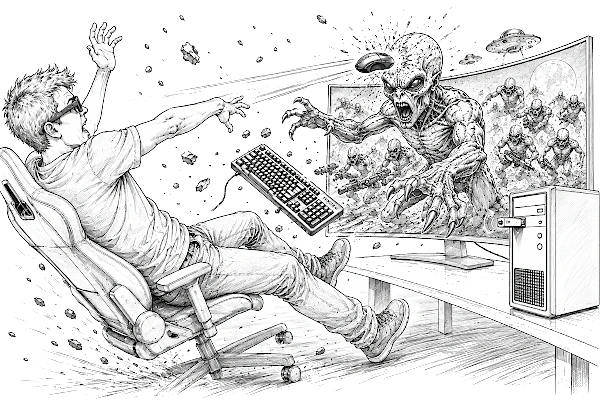
3D Oyun Oyna
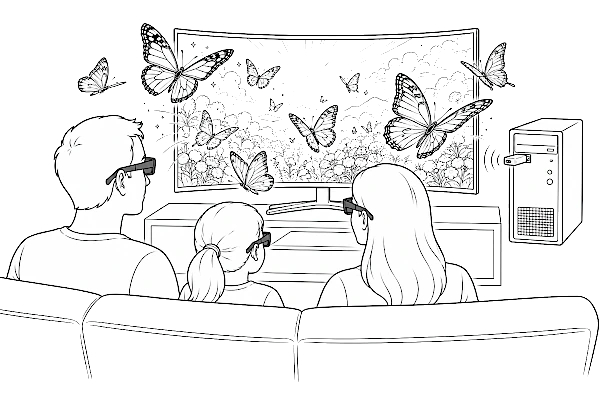
3D Film İzle
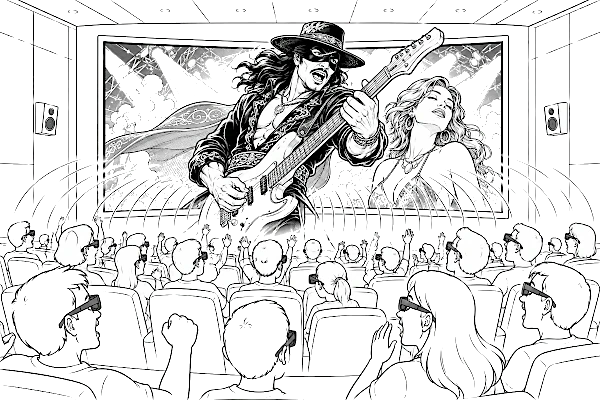
3D Sinema Göster
Ekran Seçin
İyi bir 3D görüntüleme için ekranınız ve bilgisayarınız 90 FPS veya daha yüksek bir kare hızı sunmalıdır. Yaklaşık 1 ila 2 ms piksel tepki süresine sahip hızlı oyun ekranları öneririz; bunlar minimum gölgelenme veya örtüşme ile parlak bir görüntü sağlar. Bu değeri doğrulamak için ekranınızın teknik özelliklerini çevrimiçi kontrol edin. Tepki süresi 3 ms'yi aşarsa görüntü kalitesi düşebilir, ancak S3D sürücüsü bunu hafifletmek için ayarlamalar sunar. Sol/Sağ Açık ve Sol/Sağ Kapalı kaydırıcılarını ayarlayarak gölgelenme en aza indirilebilir, ancak bu parlaklığı azaltabilir. Her gözlüğün tarafının ne kadar süre açık kalacağını kısıtlayabilirsiniz, böylece yalnızca tamamen oluşturulmuş bir kare görürsünüz. Aşağıdaki diyagram bu ayarlamaların nasıl çalıştığını göstermektedir. Ekranınızdaki video gecikmesini telafi etmek ve görüntüyü düzgün şekilde hizalamak için Kare Ofseti kontrol tutamacını kullanın.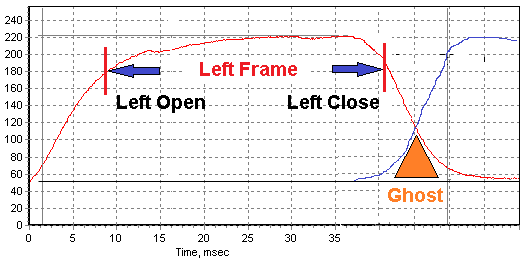
Ekranınızın yazılım kontrollü Arka Işık Sıralaması özelliğini desteklemesi de önemlidir. Etkinleştirildiğinde, bu özellik neredeyse mükemmel görüntü kalitesi sunabilir. S3D Sürücüsünde "Ekran Otomasyonu" sekmesi altında yapılandırın.
Ekran tepki süresi nedir
En İyi Monitörler: 120Hz, 144Hz, 240Hz
En İyi Monitörlere Genel Bakış
3D için En İyi Ekranlar
Ekran üreticilerinin web sitelerini kontrol edin. Piksel tepki süresi 1 ms'nin altında ve yenileme hızı 250 Hz'in üzerinde olan ekranlar arayın. Şu anda 250 doların altında, düşük fiyatlarla birçok yüksek kaliteli model mevcut.AOC 27G11ZE2
27″ FHD 240 Hz 0.3 ms Fast IPS - mükemmel bir model. 240 Hz yenileme hızı ve 0.3 ms tepki süresi ile ideal gereksinimlere yaklaşıyor. Fiyatı yaklaşık 160 USD.
ViewSonic VX2479A-HD-PRO
24″ 240 Hz oyuncu monitörü, büyük olasılıkla 1 ms tepki süresiyle. Fiyatı yaklaşık 130 USD.
PRISM+ F250i
25″ 240 Hz Fast IPS oyuncu monitörü. Yerel bir Singapur markası, genellikle ithal modellerden daha ucuz. Fiyatı yaklaşık 120 USD.
Performans şampiyonları
Hızlı piksel geçişi - hem açık hem de kapalı - esastır; aksi takdirde stereo kareler ekran matrisi içinde optik olarak birbirine karışır ve düzgün 3D elde edilemez. Bu sorun gözlükleri ayarlayarak basitçe düzeltilemez. Modern ekranlar 1000 fps'nin üzerinde kare hızlarına ulaşabilir. Piksel tepki süreleri, örneğin şunlar için 0.03 ms'nin altında olabilir:
AG276QZD
FO27Q5P
LG UltraGear 25G590B
1000 FPS gerçek bir kasırga!
Dünyanın en hızlı ekran hızıyla, 3D crosstalk bakış noktaları arasında %0.5'in altına düşürülür - insan gözünün algılayabileceği eşiğin çok altında. Sonuç sadece olağanüstü 3D kalitesi değil, aynı zamanda gerçek hayat görüşüne dikkat çekici derecede yakın bir görüntüdür.
Gözlük Seçin
Gözlüklerin ekranınıza uyduğundan emin olmak için, ekranın polarizasyonunun gözlüklerin polarizasyonuyla eşleştiğini kontrol edin. Bu, polarize edici filmin ekrana ve gözlüklere uygulandığı açıya bağlıdır. Kontrol basittir: bir lensi kaldırın ve onun içinden ekranınıza bakın - ekran net bir şekilde görünmeli ve gözlükleri her iki yana döndürdükçe görüntü kararmalıdır. Birçok üretici filmin dikey polarizasyonunu korumaz, bu nedenle belirli ekranınıza uyan gözlükleri bulmanız gerekebilir.Polarizasyon eşleşmesi nasıl kontrol edilir
3D Gözlük senkronizasyon protokolleri
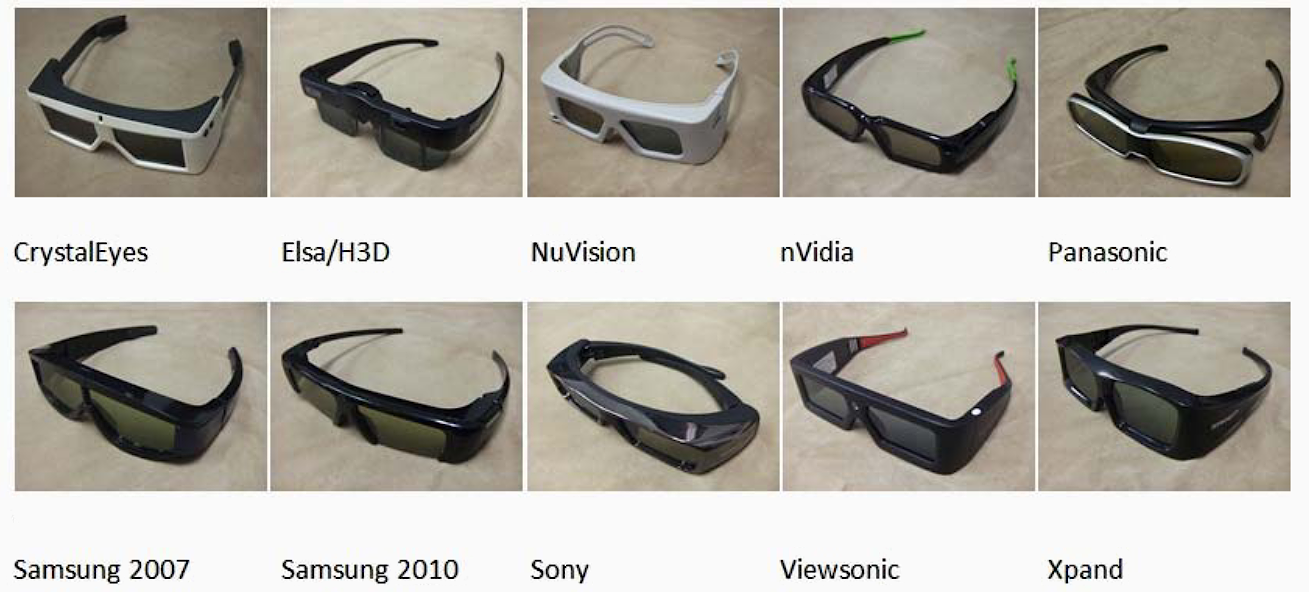
Farklı gözlükler kendi tescilli senkronizasyon protokolleriyle kontrol edilir. S3D Emitter en yaygın 12 protokolü destekler ve ihtiyacınız olanı listedan seçebilirsiniz. Verici yaptığınız her ayarı hatırlar. Aşağıdaki bağlantıyı kullanarak, aktif shutter gözlüklerin geniş bir listesine göz atabilir ve her birinin hangi senkronizasyon protokolünü kullandığını kontrol edebilirsiniz. Herhangi bir üreticinin herhangi bir gözlük modeli, protokolü aşağıda listelenmiş ve eşleştirilmiş olması koşuluyla vericiyle çalışacaktır.
Dünya çapında 3D Gözlük sürümlerinin listesi
Desteklenen Protokoller
İstediğiniz gözlükleri bağlamak için S3D Player uygulamasında S3D Ayarları sekmesini açın. Bluetooth gözlük kullanıyorsanız, Bluetooth Vericisini etkinleştirin ve ihtiyacınız olan protokolü seçin.IR ile senkronize gözlük kullanıyorsanız, Kızılötesi Vericiyi etkinleştirin ve ihtiyacınız olan IR protokolünü seçin. Tüm ayarlar verici içinde kaydedilir ve verici NVIDIA moduna geçse bile etkin kalır.
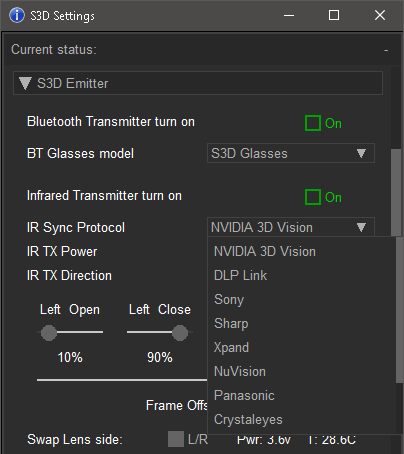
| IR Senkronizasyonu |
|---|
| 1. NVIDIA 3D Vision |
| 2. DLP Link™ Protokolü |
| 3. Sony Protokolü |
| 4. Sharp Protokolü |
| 5. Xpand Protokolü |
| 6. NuVision Protokolü |
| 7. Panasonic Protokolü |
| 8. CrystalEyes Protokolü |
| 9. Samsung 2007 Protokolü |
| 10. Samsung 2010 Protokolü |
| 11. ELSA / H3D Protokolü |
| Bluetooth Senkronizasyonu |
|---|
| 12. S3D BLE Protokolü |
| 13. Samsung BT 3DTV, XpanD BT |
Desteklenen Gözlükler
Yukarıda açıklandığı gibi, farklı gözlük modelleri kendi orijinal protokollerini veya birkaç standart senkronizasyon protokolünden birini kullanabilir. Bir çiftin vericiyle çalışıp çalışmayacağını öğrenmek için gözlük listesi bağlantısını açın ve kontrol edin. En iyi görüntü kalitesinin, ince, yüksek kontrastlı polarize filmiyle NVIDIA v2 gözlüklerden geldiğini, ardından DLP Link'in geldiğini belirtmek gerekir. Sony gözlükler çoğunlukla kullanılamaz çünkü PC ekranının polarizasyonu ve gözlüklerdeki film uyuşmuyor.BT senkronizasyonlu gözlükler:
S3D BluetoothIR senkronizasyonlu gözlükler:
NVIDIA 3D VisionDLP Link XpanD
NuVision 60GX
Panasonic TY-EW3D2
Sharp AN-3DG20/40
Samsung SSG-2100AB
Samsung SSG-2200AR
Sony TDG-BR100/BR250
Crystaleyes
Gözlük ve Kare Hızı Uyumluluğu
Farklı üreticilerin 3D gözlükleri farklı kare hızlarını destekleyebilir. Bu verici 50 ile 255 Hz arasındaki herhangi bir frekansta çalışabilir, ancak gözlüklerin kendisi bu kadar esnek değildir. 3D gözlük satın alırken, her zaman destekledikleri kare hızını sorun. Bu, ekran kartınızın kare hızı (FPS) çıkışıyla eşleşmelidir.Örnek: PC'nizin ekran kartı ve ekranı yalnızca 60 Hz'e kadar çalışıyorsa, gözlükler 60 Hz ile uyumlu olmalıdır. Ancak, çoğu 3D gözlük 100 ila 148 Hz aralığında çalışır ve 60 Hz'de çalışmaz. Bu nedenle, ekran kartınız ve ekranınız da bu 100–148 Hz aralığında bir kare hızını desteklemelidir. Lütfen uyumluluğa çok dikkat edin.
DLP Link gözlükler de desteklenir ve verici onlar üzerinde tam kontrolü korur. Ancak, yukarıda açıklandığı gibi, donanımınızın kare hızı yine de gözlüklerin çalışma aralığıyla eşleşmelidir.
S3D Glasses ürünlerimiz en geniş çalışma FPS aralığına sahiptir: 20 ila 255 FPS arasındaki mevcut tüm kare hızlarını desteklediği garanti edilir.
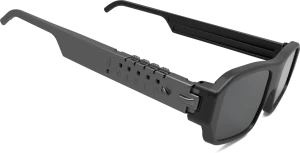
S3D KIT'imizi Emitter + Gözlük indirimli olarak satın alabilirsiniz.
Kit, kutudan çıktığı gibi kullanıma hazırdır.

Öneri
IR kanalı, kontrol menüsünden ayarlayabileceğiniz önemli miktarda darbeli yayma gücü çıkışı sağlayabilir. NVIDIA gözlükleri için kararlı çalışma menzili 10 metreye kadar ulaşabilir. Gözlükleri hâlâ güvenilir şekilde çalıştıran en düşük seviyeyi kullanın. Yüksek güçte uzun süreli çalışma IR LED'in bozulmasına neden olur, bu yüzden gereksiz yere aşırı yüklemeyin.Yayıcıyı IR modunda kullanıyorsanız, güç kaynağını sınırlayabilecek ara hub'lar veya uzun kablolar olmadan doğrudan PC'nizdeki bir USB bağlantı noktasına bağlayın. Gerilim düşüşü meydana gelebilir ve cihaz sıfırlanabilir veya güvenilir olmayan şekilde çalışabilir.
3D Oynatıcılar
Video sisteminizi maksimum kalite için yapılandırmak üzere S3D player'ı kullanın. Bundan sonra, en rahat olduğunuz uyumlu oynatıcıya geçebilirsiniz. |
S3D Player |
 |
sView |
 |
Stereoscopic Player |
 |
NVIDIA 3D Vision Video Player |
NVIDIA 3D stereo arabelleğini ve senkronizasyonunu kullanan tüm oynatıcılar, burada açıklandığı gibi eski NVIDIA sürücülerinin yüklü olmasını gerektirir: NVIDIA Entegrasyonu. Tek istisna, herhangi bir NVIDIA yazılımı olmadan çalışan S3D player'dır.
Nasıl Bağlanır
1. USB sürücüsünü yükleyinUSB sürücüsü
Kolay kurulum için 32-bit ve 64-bit Windows için dijital olarak imzalanmış, sertifikalı bir sürücü paketi sunuyoruz. Sisteminize uygun olanı kullanın. Diğer işletim sistemleri desteklenmemektedir.
2. S3D Player'ı indirin
Windows için S3D Player
Oynatıcının nasıl kullanılacağını öğrenin.
3. Verici yazılımını güncelleyin
Her şeyin düzgün çalışması için en son yazılımı yükleyin.
Yazılım Güncellemesi
İşte nasıl yapılacağı.
4. Kurulum ve Yapılandırma
Ayrıntılı Yardım
Sistemi gözlüklerinize uyacak şekilde nasıl ayarlayacağınız.
5. NVIDIA 3D Oyun Entegrasyonu
Ayrıntılı Yardım
Vericinin NVIDIA stereo sürücüsüne nasıl bağlanacağı.
Manuel Kontrol
Çalışma modlarını hızlıca ayarlamak için S3D Emitter'ın arka panelinde üç düğme bulunur. + ve - düğmeleri 3D görüntü kalitesini doğrudan ince ayarlamanıza olanak tanır. NVIDIA - S3D düğmesi sürücü türleri arasında hızlıca geçiş yapar. Anında NVIDIA 3D VISION Gaming moduna geçebilir veya gelişmiş S3D Media moduna dönebilirsiniz. Verici, gerektiğinde iletişim sürücülerini anında yeniden yükler. S3D Media modu, S3D Video Player için tasarlanmıştır ve daha fazla ayarı destekleyerek daha yüksek görüntü kalitesi sunar.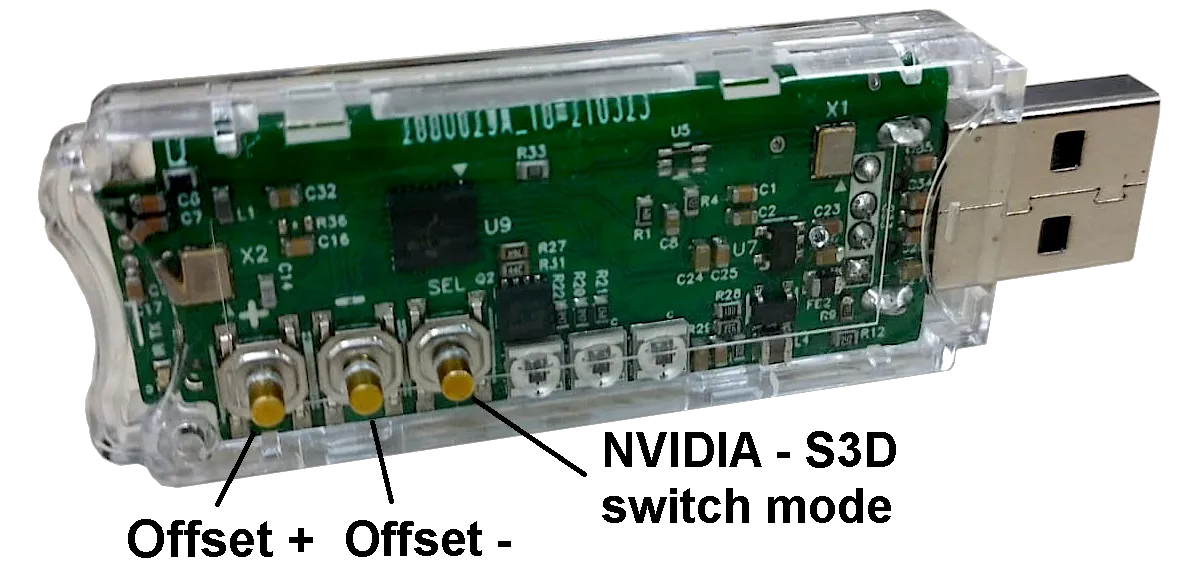
Yazılım Güncellemesi
S3D Emitter'ın içindeki yazılım çok karmaşıktır ve bazı gizli hatalar hâlâ mevcuttur. Bunları düzenli olarak bulup düzeltiyor ve işlevselliği sürekli geliştiriyoruz. Örneğin, yeni gözlükler için yeni özellikler veya ek protokoller ekliyoruz. Yeni yazılımı vericiye kendiniz yükleyebilirsiniz. Aşağıdaki yazılım güncelleme dosyalarını indirin ve cihaza yüklemek için DFU güncelleyici uygulamasını kullanın.Zip arşivi iki dosya içerir: ana işlemci güncellemesi ve Bluetooth MCU güncellemesi. Bunları vericiye sırayla yükleyin. Bluetooth dosyası dahil değilse, güncellenmesi gerekmiyor.
Ürün yazılımını güncellemek için şu adımları izleyin:
1. En son DFU uygulamasını indirin
2. En son ürün yazılımı dosyalarını indirin
3. 3D oynatıcıyı kapatın ve DFU uygulamasını açın
4. Vericiyi bilgisayardan çıkarın
5. Bluetooth için "+" düğmesine basılı tutun
6. Ana CPU için "-" düğmesine basılı tutun
7. Vericiyi USB bağlantı noktasına takın
8. Modül adının bulunduğu satıra tıklayın
9. Dosya düğmesini kullanarak ürün yazılımını seçin
İlk: "emitter-main.fwr"
İkinci: "emitter-bluetooth.fwr"
10. Prog düğmesine basın ve tamamlanana kadar bekleyin
11. Çalıştır'a tıklayarak yeni ürün yazılımını başlatın
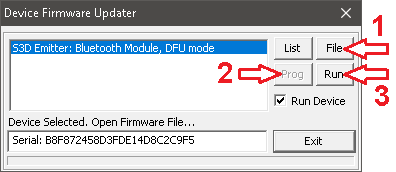
Daha önce piyasaya sürülen cihazlar için:
Yeni oynatıcıyı destekleyen en son sürümlere yükseltmek için. Mevcut ürün yazılımı sürümünüz v2.0'ın altındaysa, ilk adım eski sürümden belleği temizlemek için Taşıma temizliği paketini yüklemeniz olmalıdır. Bundan sonra, en son ürün yazılımını yükleyin. Yeni güncelleme, önce bellek temizliği tamamlanmadan başlatılamaz.

İndirmeler
En son sürüm:
Migration cleanup
Windows sürücüsü:
S3D Emitter Windows driver
Güncelleme aracı:
DFU App
Migration cleanup
Windows sürücüsü:
S3D Emitter Windows driver
Güncelleme aracı:
DFU App
Homepage
Terms & Conditions
About Us
Privacy Policy
Business Info
Contacts
Payment
Shipping
Send Msg
 S3D
00:00:00
S3D
00:00:00Singapore 2026



