
 tr
tr
 English
 Deutsch
 French
 Russian
 Spanish
 Portugues
 Japanese
 Korean
 Italy
Italy Poland
 Indonesia
 Arabic
 India
India Thailand
 Malaysia
 Filipino
 China
China Taiwan
 Vietnam
 Netherlands
 Sweden
 Norway
 Denmark
Bilgisayarınızda 3 boyutlu gösteri
Bilgisayarınızda 3D film ve fotoğraf izleyin, 3D oyun oynayın. Cihaz, 3D gözlükleri bilgisayarlar ve dizüstü bilgisayarlar için oyunlar ve oynatıcılarla senkronize eder. Bu, maksimum hız, uyumluluk, hassasiyet ve performans için tasarlanmış, gelişmiş çok işlemcili mimari ve çoklu protokol yazılımına dayalı ultra hızlı bir çözümdür.
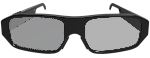
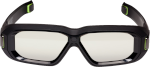
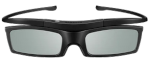
Başlıca Faydalar
Verici, monitör ekranındaki video görüntüsünü aktif deklanşörlü gözlüklerin değiştirme tarafıyla senkronize eder. Bu, çeşitli monitör modelleri ve farklı şirketlerin 3D gözlükleri için yeterince yüksek kaliteli bir 3D görüntü sağlar. Birçok gözlük modeli desteklenmektedir. PC oyunları için NVIDIA 3D Vision stereo sürücüsüyle doğrudan uyumluluk. Ekranınız yeterince hızlıysa, görüntü kalitesi IMAX 3D sinemasından daha iyidir.Cihaz, birden fazla kalite ayarı ve farklı ekranlara ve bilgisayarlara uyum sağlama özelliğiyle donatılmıştır. Diğer vericilerden farklı olarak, bizim cihazımız ekipmanınıza en yüksek görüntü kalitesini sağlayacak şekilde özelleştirilebilir. Cihaz, geniş bir kare hızı yelpazesini destekler. Listedeki senkronizasyon protokollerinden birini seçerek neredeyse her model aktif 3D gözlüğü bağlayabilirsiniz.
Aynı anda 2 farklı gözlük türünü kullanmanıza olanak tanır. Örneğin, Bluetooth senkronizasyonu ve IR senkronizasyonu ile. Görüntü kalitesini, belirli gözlük modeline göre ayrı ayrı esnek bir şekilde ayarlayabilirsiniz. Dünya standartlarında teknoloji, el işçiliğiyle hazırlanmış montaj programı, bizden daha hızlısı yok.
Parametreler
| Kare Hızı: | 60.. 255 FPS (Hz) |
| 3D gözlük çeşitleri: | Aktif deklanşör SBS |
| Senkronizasyon Protokolleri: | 12 |
| Alıcı-vericiler: | Bluetooth LE, Kızılötesi Senkronizasyon |
| Bluetooth: | 2.4GHz, 40 Kanal |
| BT mesafesi: | ~10 metre |
| IR Dalga Boyu: | 940 nm |
| IR Darbe Gücü: | ~18 Watt maksimum |
| IR mesafesi: | ~3..15 metre |
| Donanım sürümü: | PCB v4 |
| İşletim sistemi: | Yalnızca Windows |
3D Medya
Beğendiyseniz bir göz atın:3D Sanat, Filmler, Fotoğraflar, Resimler
Uyumlu 3D Oyunlar
Yetenekler
Ekranlardan ek sensörler kullanmanıza veya senkronizasyon kablosu bağlamanıza gerek yok. Verici doğrudan USB portu üzerinden çalışır. Senkronizasyonu farklı gözlük türlerine dağıtmak için aynı anda IR kanalını ve Bluetooth kanalını kullanabilirsiniz. IR kanalı için aynı modelden istediğiniz sayıda gözlüğü aynı anda bağlayabilirsiniz. Bunu yapmak için ayarlar listesinden gerekli protokolü seçin. Bluetooth kanalı için genellikle bir gözlük bir vericiye bağlanır. Çok sayıda gözlük satın alırsanız, Bluetooth Yayın seçeneğini etkinleştireceğiz. Bu, aynı anda birkaç yüz gözlüğü tek bir vericiye bağlamanıza olanak tanır.Ekranı Seçin
3D görüntüleme için ekranınız ve bilgisayarınız 90 FPS veya daha yüksek bir kare hızı sağlamalıdır. Yaklaşık 1 ila 2 ms piksel tepki süresine sahip hızlı oyun ekranları kullanılması önerilir. Bu ekranlar, minimum halelenme veya üst üste binme ile parlak bir görüntü sağlayacaktır. Bu parametreyi doğrulamak için lütfen ekranınızın teknik özelliklerine çevrimiçi olarak bakın. Tepki süresi 3 ms'yi aşarsa, görüntü kalitesi düşebilir. Ancak, S3D sürücüsü bu sorunları hafifletmek için ayarlamalar sunar. Sol/Sağ Açık ve Sol/Sağ Kapalı kaydırıcılarını ayarlayarak, hayalet görüntü en aza indirilebilir, ancak bu parlaklığın azalmasına neden olabilir. Yalnızca tamamen işlenmiş çerçeveyi görmek için gözlük tarafının açılma süresini kısıtlayabilirsiniz. Aşağıdaki şema bu ayarlamaların işleyişini göstermektedir. Ekranınızdaki video gecikmesini telafi etmek ve doğru görüntü hizalamasını sağlamak için Kare Ofseti kontrol kolunu kullanın.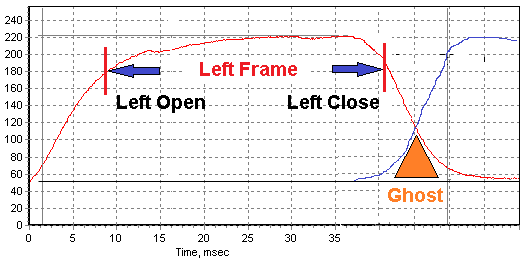
Ekran tepki süresi nedir?
En İyi Monitörler: 120Hz, 144Hz, 240Hz
3D için En İyi Ekranlar
Ekran üreticilerinin web sitelerini kontrol edin. Piksel tepki süresi 1 ms'den az ve kare hızı 250 Hz'nin üzerinde olan ekranlar arayın. Şu anda 250 doların altında birçok yüksek kaliteli model mevcut.AOC 27G11ZE2
27 inç Full HD 240 Hz 0.3 ms Hızlı IPS monitör mükemmel bir model. 240 Hz yenileme hızı ve 0.3 ms tepki süresi, ihtiyaçlarınıza oldukça yakın. Fiyatı yaklaşık 160 USD civarında.
ViewSonic VX2479A-HD-PRO
24 inç 240 Hz oyun monitörü, büyük olasılıkla 1 ms tepki süresine sahip. Fiyatı yaklaşık 130 ABD doları civarında.
PRISM+ F250i
25 inç 240 Hz Hızlı IPS Oyun Monitörü. Singapur yerel markası, genellikle ithal modellere göre daha ucuz. Fiyatı yaklaşık 120 ABD doları.
Performans Şampiyonları
Piksellerin hızlı açılıp kapanması önemlidir; aksi takdirde stereo kareler ekran matrisi içinde optik olarak karışır ve doğru 3D elde edilemez. Bu sorun gözlük ayarıyla çözülemez. Modern ekranlar 500 fps'nin üzerinde kare hızlarına ulaşabilir. Örneğin, piksel tepki süreleri 0,03 ms'nin altında olabilir. AG276QZD veya FO27Q5P Bu performans 3D için fazlasıyla yeterli ve mükemmel çalışmalıdır.
Gözlük Seçin
Gözlüklerin ekranınıza uygun olduğundan emin olmak için, ekranın polarizasyonunun gözlüklerin polarizasyonuyla eşleştiğini kontrol etmelisiniz. Bu, polarize filmin ekrana ve gözlüklere yapıştırılma açısına bağlıdır. Kontrol etmenin yolu basittir: Gözlüklerinizi çıkarıp ekranınıza bakın, ekran net bir şekilde görünmelidir. Ekranı herhangi bir yana çevirirseniz, görüntü kararmalıdır. Birçok üretici yapışkan filmin dikey polarizasyonunu korumaz ve ekranınıza tam olarak uyan gözlükler bulmanız gerekecektir.Polarizasyon eşleşmesi nasıl kontrol edilir?
Gözlüklerin kişiselleştirilmesi
Polarizasyon uyuşmuyorsa, 3D gözlük lensinin polarizasyon filmini kendiniz yeniden yapıştırabilirsiniz. Ancak bu, dikkat ve beceri gerektirir. Gerekli ekipmanınız yoksa, bu oldukça zor bir iştir. Ama birçok kişi bunu başarıyla yapıyor. Telefon ekranının yeniden yapıştırılmasına benzer bir örneği internette kolayca bulabilirsiniz. YouTube . Mutlak mükemmel sonuç, bir yöntem kullanılarak elde edilir. Cep telefonu tamirinde kullanılan laminasyon makinesi . Film, ayna gibi düz ve hava kabarcığı olmadan yapışır.
En iyi filmi seçin
Çin malı polarizasyon filmi almayın. Vakaların %90'ında polarizasyon faktörü çok düşük, ışık emilimi yüksek ve ayrıca renk bozulmasına neden oluyor. İnce ve yüksek kaliteli polarizasyon filmi satan birçok şirket var. Örneğin bu. 3D Lens Amerikan Polarizörleri
3D Gözlük senkronizasyon protokolleri
Farklı gözlükler, kendilerine özgü senkronizasyon protokolleriyle kontrol edilir. S3D Emitter, en çok kullanılan 12 protokolü destekler. Listeden ihtiyacınız olanı seçebilirsiniz. Emitter, yapılan tüm ayarları hafızaya alır. Bağlantıda, farklı Aktif Deklanşör gözlüklerinin geniş bir listesini görebilir ve hangi senkronizasyon protokolünü kullandıklarını kontrol edebilirsiniz. Protokol aşağıda listelenmiş ve eşleştirilmişse, herhangi bir şirketin herhangi bir gözlük modeli emitter ile çalışacaktır.
Dünya çapında piyasaya sürülen 3D gözlüklerin listesi
Desteklenen Protokoller
Bağlamak istediğiniz gözlükleri kullanmak için S3D Player uygulamasındaki S3D Ayarları sekmesini açın. Bluetooth gözlük kullanıyorsanız, Bluetooth Vericisini etkinleştirin ve istediğiniz protokolü seçin.Kızılötesi senkronize gözlük kullanıyorsanız, Kızılötesi Vericiyi etkinleştirin ve istediğiniz kızılötesi protokolünü seçin. Tüm ayarlar Verici içinde kaydedilecektir. Bu, Verici NVIDIA moduna geçtiğinde de çalışacaktır.
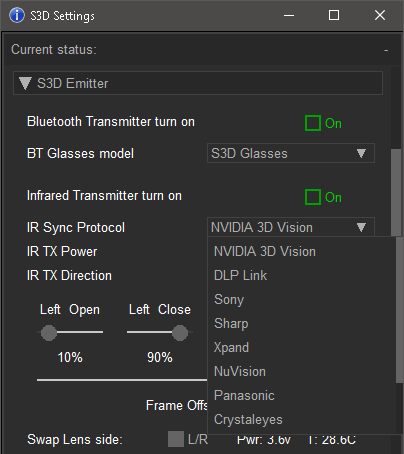
| IR Senkronizasyonu |
|---|
| 1. NVIDIA 3D Vision |
| 2. DLP Link™ Protokolü |
| 3. Sony Protokolü |
| 4. Sharp Protokolü |
| 5. Xpand Protokolü |
| 6. NuVision Protokolü |
| 7. Panasonic Protokolü |
| 8. CrystalEyes Protokolü |
| 9. Samsung 2007 Protokolü |
| 10. Samsung 2010 Protokolü |
| 11. ELSA / H3D Protokolü |
| Bluetooth Senkronizasyonu |
|---|
| 12. S3D BLE Protokolü |
| 13. Samsung BT 3DTV, XpanD BT |
Samsung, XpanD ve diğer BR/EDR BT-Classic gözlükler için 13 numaralı protokol, ek bir ücret karşılığında (+30$) sunulmaktadır. Bu pahalı bir yazılım modülüdür ve varsayılan pakete dahil değildir. Gelişmiş Bluetooth işlevselliğine ihtiyacınız varsa, lütfen bu seçeneği siparişinize ekleyin.
Gözlük Desteği
Yukarıda açıklandığı gibi, farklı gözlük modelleri kendi orijinal veya birden fazla standart senkronizasyon protokolünü kullanabilir. Gözlüklerin vericiye uygun olup olmadığını anlamak için gözlük listesine giden bağlantıyı açın ve inceleyin. En iyi görüntü kalitesinin, ince yüksek kontrast oranlı polarize filme sahip NVIDIA v2 ile elde edildiğini belirtmek gerekir. Ardından DLP Link gelir. Sony gözlükler çoğunlukla işe yaramaz çünkü PC ekranının polarizasyonu ve gözlük üzerindeki filmin polarizasyonu uyuşmaz.Bluetooth senkronizasyonlu gözlükler:
S3D BluetoothKızılötesi senkronizasyonlu gözlükler:
NVIDIA 3D VisionDLP Bağlantısı XpanD
NuVision 60GX
Panasonic TY-EW3D2
Sharp AN-3DG20/40
Samsung SSG-2100AB
Samsung SSG-2200AR
Sony TDG-BR100/BR250
Kristal gözler
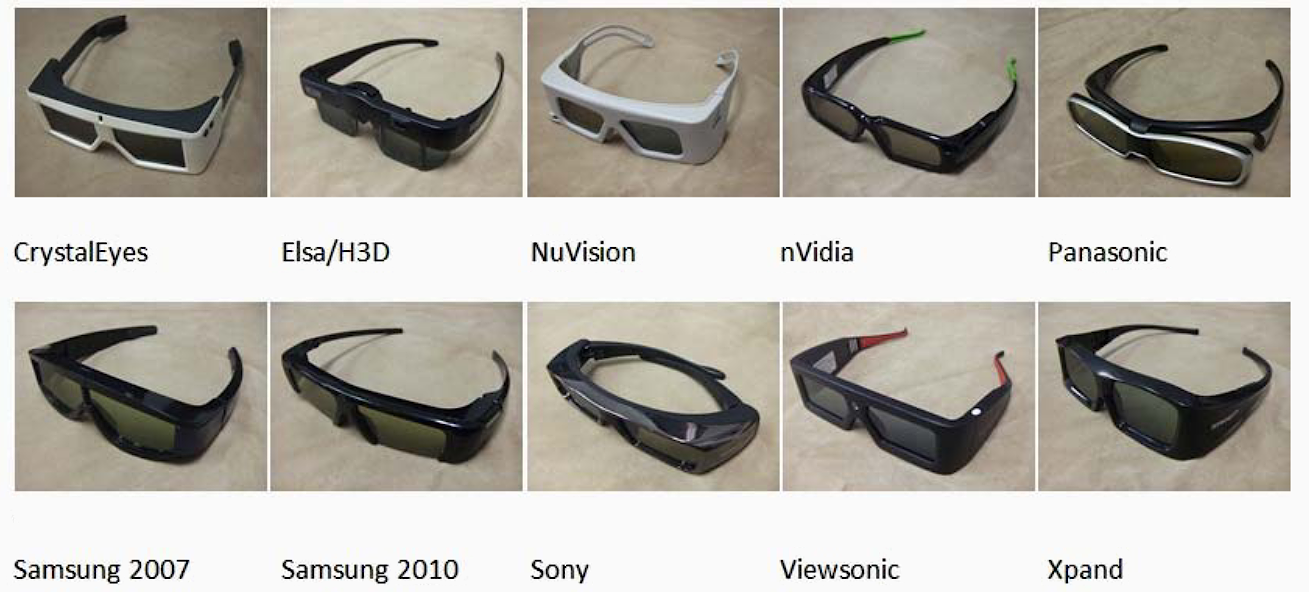
Gözlük ve Çerçeve Hızı Uyumluluğu
Farklı üreticilerin 3D gözlükleri farklı kare hızlarını destekleyebilir. Bu verici 50 ile 255 Hz arasında herhangi bir frekansta çalışabilir, ancak gözlüklerin kendileri bu kadar esnek değildir. 3D gözlük satın alırken, destekledikleri kare hızını mutlaka sorun. Bu, grafik kartınızın kare hızı (FPS) çıkışıyla eşleşmelidir.Örnek: Bilgisayarınızın grafik kartı ve ekranı yalnızca 60 Hz'e kadar çalışıyorsa, gözlüklerin de 60 Hz ile uyumlu olması gerekir. Ancak, çoğu 3D gözlük genellikle 100 ila 148 Hz aralığında çalışır ve 60 Hz'de çalışmaz. Bu nedenle, grafik kartınız ve ekranınız da bu 100-148 Hz aralığında bir kare hızını desteklemelidir. Lütfen uyumluluğa dikkat edin.
DLP Link gözlük desteği de mevcuttur. Verici, gözlükler üzerinde tam kontrolü elinde tutar. Ancak, yukarıda açıklandığı gibi, donanımınızın kare hızı yine de gözlüklerin çalışma aralığıyla eşleşmelidir.
S3D gözlüklerimiz en geniş çalışma FPS aralığına sahiptir ve 20 ile 255 FPS arasındaki tüm mevcut kare hızlarını desteklemesi garanti edilmektedir.
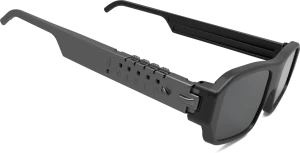
S3D KIT ürünümüzü indirimli fiyatla satın alabilirsiniz: Verici + Gözlük . Kit hemen kullanıma hazır olacaktır.

Tavsiye
IR kanalı önemli miktarda darbeli yayılım gücü sağlayabilir. Bu, kontrol menüsünden ayarlanabilir. NVIDIA gözlükler için kararlı çalışma menzili 10 metreye kadar çıkabilir. Gözlüklerin çalışması için yeterli olan en düşük güç seviyesini kullanmaya çalışın. Daha yüksek güçlerde uzun süreli çalışma, IR LED'inin bozulmasına neden olur. Gereksiz yere aşırı yüklemeyin.Eğer vericiyi IR modunda kullanıyorsanız, güç kaynağını sınırlayabilecek ara bağlantı noktaları veya uzun kablolar kullanmadan doğrudan bilgisayarın USB portuna bağlayın. Aksi takdirde voltaj düşüşü meydana gelebilir ve bu da cihazın sıfırlanmasına veya stabil çalışmamasına neden olabilir.
3D Oyuncular
Video sisteminizi en yüksek kalite için yapılandırmak üzere S3D oynatıcısını kullanın. Ardından, rahatlıkla kullanabileceğiniz uyumlu oynatıcıları kullanabilirsiniz. | S3D Oynatıcı |
 | sView |
 | Stereoskopik Oynatıcı |
 | NVIDIA 3D Vision Video Oynatıcısı |
NVIDIA 3D stereo arabellek ve senkronizasyon kullanan tüm oynatıcılar, burada açıklandığı gibi eski NVIDIA sürücülerinin yüklenmesini gerektirir: NVIDIA Entegrasyonu Tek istisna S3D oynatıcısıdır. Herhangi bir NVIDIA yazılımına ihtiyaç duymadan çalışır.
Nasıl Bağlanılır
1. USB sürücüsünü yükleyin.USB sürücüsü
Kolay kurulum için, Windows 32-bit veya 64-bit için dijital olarak imzalanmış, sertifikalı bir sürücü paketi kullanıyoruz. Size uygun olanı kullanabilirsiniz. Diğer işletim sistemleri desteklenmemektedir.
2. S3D Oynatıcısını indirin.
Windows için S3D Oynatıcı
Oynatıcının nasıl kullanılacağını okuyun.
3. Verici yazılımını güncelleyin.
Her şeyin düzgün çalışması için en son yazılım güncellemesini yükleyin.
Ürün Yazılımı Güncellemesi
Nasıl yapılacağına dair açıklama.
4. Kurulum ve Yapılandırma
Ayrıntılı Yardım
Sistemi gözlüklerinize uyacak şekilde nasıl özelleştirebilirsiniz?
5. NVIDIA 3D Oyun Entegrasyonu
Ayrıntılı Yardım
Vericiyi NVIDIA stereo sürücüsüne nasıl bağlayabilirim?
Manuel Kontrol
Çalışma modlarının hızlı ayarlanması için S3D Verici, arka panelinde üç düğmeye sahiptir. + ve - düğmeleri, 3D görüntü kalitesinin doğrudan ince ayarını sağlar. NVIDIA - S3D düğmesi, sürücü türleri arasında hızlı geçiş yapar. Anında NVIDIA 3D VISION Oyun moduna geçebilir veya gelişmiş S3D Medya moduna geri dönebilirsiniz. Verici, gerektiğinde iletişim sürücülerini hızla yeniden yükler. S3D Medya modu, S3D Video Oynatıcı için tasarlanmıştır ve daha fazla ayar desteği sunarak daha yüksek görüntü kalitesi sağlar.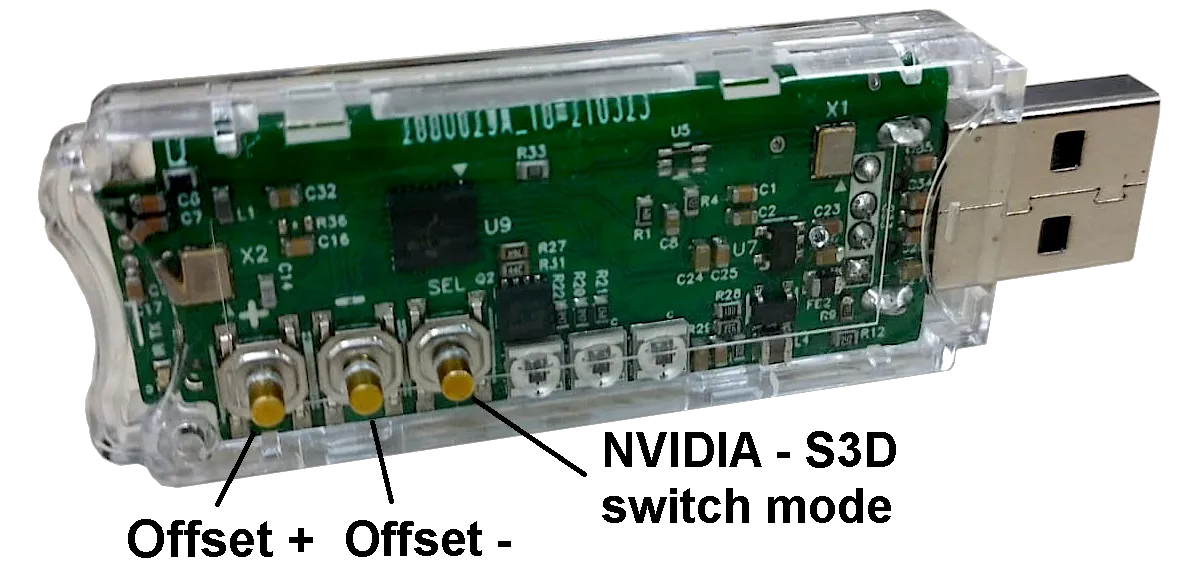
Ürün Yazılımı Güncellemesi
S3D Emitter'ın içindeki yazılımlar oldukça karmaşık ve hala birçok gizli hata mevcut. Bunları periyodik olarak bulup düzeltiyor ve işlevselliği geliştiriyoruz. Örneğin, yeni özellikler veya yeni gözlükler için ek protokoller ekliyoruz. Yeni bellenimi emiter'a kendiniz indirebilirsiniz. Aşağıdaki bellenim güncelleme dosyalarını indirin. Dosyaları cihaza yüklemek için DFU güncelleme uygulamasını kullanın.Zip arşivinde 2 dosya bulunmaktadır. Ana işlemci güncellemesi ve Bluetooth MCU güncellemesi. Bunları sırayla vericiye indirin. Bluetooth dosyası ekli değilse, güncellemeye gerek yoktur.
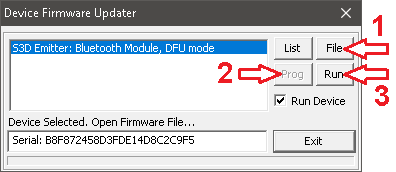
Ürün yazılımını güncellemek için aşağıdaki adımları izleyin:
1. En son DFU uygulamasını indirin.
2. En yeni aygıt yazılımı dosyalarını indirin.
3. 3D oynatıcıyı kapatın. DFU uygulamasını açın.
4. Vericiyi bilgisayardan ayırın.
5. Bluetooth için " + " düğmesine basılı tutun.
6. Ana işlemci için " - " düğmesine basılı tutun.
7. Vericiyi USB bağlantı noktasına takın.
8. Modül adının bulunduğu satıra tıklayın.
9. Dosya düğmesiyle aygıt yazılımını seçin.
İlk olarak: " emitter-main.fwr "
İkincisi: " emitter-bluetooth.fwr "
10. Prog düğmesine basın ve işlemin tamamlanmasını bekleyin.
11. Çalıştır'a tıklayarak yeni ürün yazılımını başlatın.

İndirmeler
Windows sürücüsü:
S3D Verici Windows sürücüsü
Ürün yazılımı güncellemesi:
Verici bellenimi v1.8 02 Aralık 2025
Verici bellenimi v1.5 15 Ekim 2024
Eski Emitter ver3 için
Güncelleme aracı:
DFU Uygulaması
S3D Verici Windows sürücüsü
Ürün yazılımı güncellemesi:
Verici bellenimi v1.8 02 Aralık 2025
Verici bellenimi v1.5 15 Ekim 2024
Eski Emitter ver3 için
Güncelleme aracı:
DFU Uygulaması
Homepage
Terms & Conditions
About Us
Privacy Policy
Business Info
Contacts
Payment
Shipping
Send Msg
 S3D
S3DSingapore 2026



