
 tr
tr
 English
 Deutsch
 French
 Russian
 Spanish
 Portugues
 Japanese
 Korean
 Italy
Italy Poland
 Indonesia
 Arabic
 India
India Thailand
 Malaysia
 Filipino
 China
China Taiwan
 Vietnam
 Netherlands
 Sweden
 Norway
 Denmark
NVIDIA stereo sürücüsü ile entegrasyon
Şimdi en zor bölüm olacak. Oyunlar için NVIDIA Stereo sürücüsüne 3D gözlük ekleyeceğiz. Öncesinde S3D Player'ı test etmeli, ekranı ve gözlükleri ayarlamalısınız. Vericiyi istenen gözlük türüne göre yapılandırın ve ancak ondan sonra oyun oynamayı deneyin. Bu entegrasyon yöntemi RTX30 serisinden önceki eski ekran kartlarında çalışmalıdır. Bugün bile GeForce RTX2070'te başarıyla kullanıyoruz. Aşağıda açıklanan yöntemi kullanırsanız, video sürücülerini oldukça geriye sarmanız gerekecek ve diğer programlar bundan hoşlanmayabilir.
NVIDIA, 3D Vision teknolojisi desteğini resmi olarak sonlandırdı.
3D Vision paketini içeren son sürücü, Ocak 2020'ye kadar desteklenen R418 sürümüydü. Bu sürümden sonra NVIDIA, 3D Vision desteği olan sürücü güncellemelerini durdurdu. Bu, RTX20'den daha yeni tüm ekran kartlarının, RTX30 ve daha yeni seriler dahil, 3D Vision'ı desteklemediği anlamına gelir.
3D Vision paketini içeren son sürücü, Ocak 2020'ye kadar desteklenen R418 sürümüydü. Bu sürümden sonra NVIDIA, 3D Vision desteği olan sürücü güncellemelerini durdurdu. Bu, RTX20'den daha yeni tüm ekran kartlarının, RTX30 ve daha yeni seriler dahil, 3D Vision'ı desteklemediği anlamına gelir.
3D Vision Kullanım Ömrü Sonu
S3D Verici Avantajları
S3D Verici ile, birden fazla üreticiden çok çeşitli 3D gözlüklerle geniş uyumluluk anında kazanırsınız. Cihazı USB'ye takıp ayarlayın - bir dakikadan kısa sürede çalışmaya başlayın. Görüntü sabitleme ve yakalama algoritmalarımız ekibimiz tarafından sürekli iyileştirilmektedir. Ve sezgisel bir grafik kontrol arayüzü, sisteminizi hızlı ve zahmetsizce ayarlamanızı sağlar.S3D-Vericiyi NVIDIA moduna geçirin
Cihazın alt tarafında, son düğmeye 1.. 2 saniye basılı tutun. Cihazdaki parlak yeşil LED ışığı yanacaktır. Bu, S3D-vericinin NVIDIA donanım uyumluluk moduna girdiğini gösterir.
Vericinin doğru bağlandığını kontrol edin. 'Aygıt Yöneticisi'ni açın. Klavyenizde Win+R tuşlarına basın, 'Çalıştır' penceresi açılacaktır. devmgmt.msc komutunu girin ve Enter'a basın.
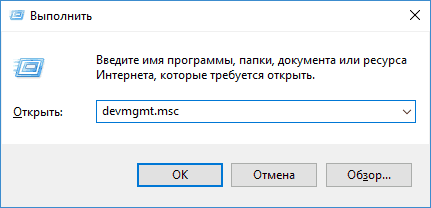
Sistemin yeni mod için sürücüyü doğru şekilde yüklediğinden emin olun. 'USB Denetleyicileri' grubunda listede cihaz adını bulmaya çalışın.
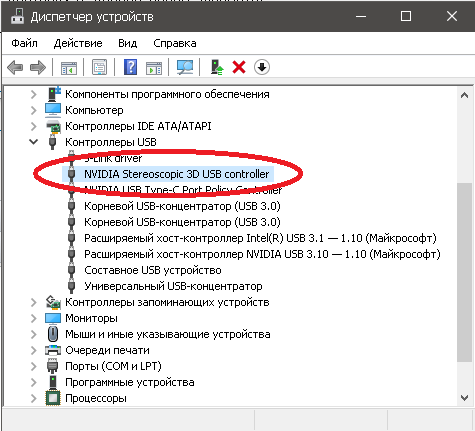
"NVIDIA Stereoscopic 3D USB controller" orada listelenmiyorsa, sadece NVIDIA Verici için sürücüyü yüklemelisiniz:
NVIDIA 3D Denetleyici sürücüsü
Aynı denetleyici sürücüsü, eksiksiz NVIDIA 3D Vision sürücü paketine de dahildir. NVIDIA 3D Vision'ı kullanmak için, hem grafik sürücülerini hem de 3D Vision denetleyici sürücüsünü içeren tam sürücü paketini kurmalısınız. Yalnızca 3D Vision denetleyici sürücüsünü kurmanın yeterli olduğunu varsaymayın. Yalnızca senkronizasyon kontrolü için kullanılır.
Tam sürücü paketini, NVIDIA 3D Vision'ı destekleyen son sürüm olan 425.31'i indirerek manuel olarak kurabilirsiniz. En kolay yöntem, "3D Fix Manager" yapılandırma yardımcı programını kullanarak sürücüyü kurmaktır.
Geliştirici web sitesinden indirin "3D Fix Manager"
"Sürücüler" sekmesine gidin ve program önerilerini takip ederek gerekli tüm dosyaları ekleyin. Sonuç olarak, benzer bir yapılandırmaya sahip olmalısınız, ancak ekranınızın ve ekran kartınızın adlarıyla.
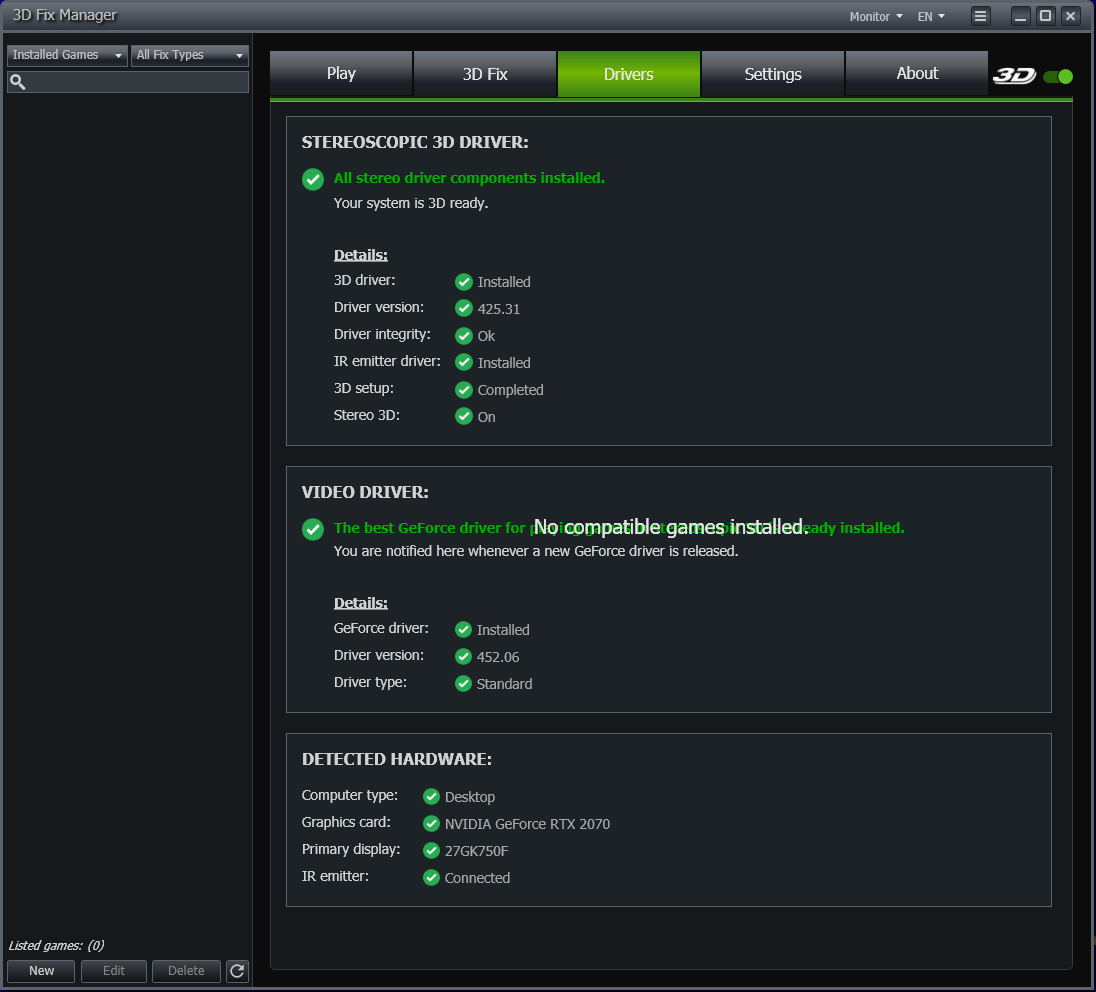
Sürücüleri yükledikten sonra dikkatli olun.
Her şey yüklüyse, yapılandırılmışsa ve çalışıyorsa, NVIDIA'dan yeni güncellemeler yüklemeyin! Yeni sürümler her şeyi bozacak ve 3D çalışmayacaktır. Yeni sürücü kayıt defterini değiştirecek ve siz manuel olarak her şeyi kaldırıp kayıt defterini temizlemediğiniz sürece '3D Fix Manager' yapılandırmayı geri yükleyemeyecektir. Ardından sürücüleri '3D Fix Manager'dan tekrar kurmanız gerekecektir.
Ekran profili oluşturma.
Ardından, sanal bir 3D ekran dosyası oluşturun ve profilini (ayarlarını) PC'nizdeki mevcut profile ekleyin, böylece NVIDIA sürücüsü 2. özel bir 3D ekran kullandığınızı düşünsün. Bu yapılmazsa, sürücü başlamayı reddedecektir.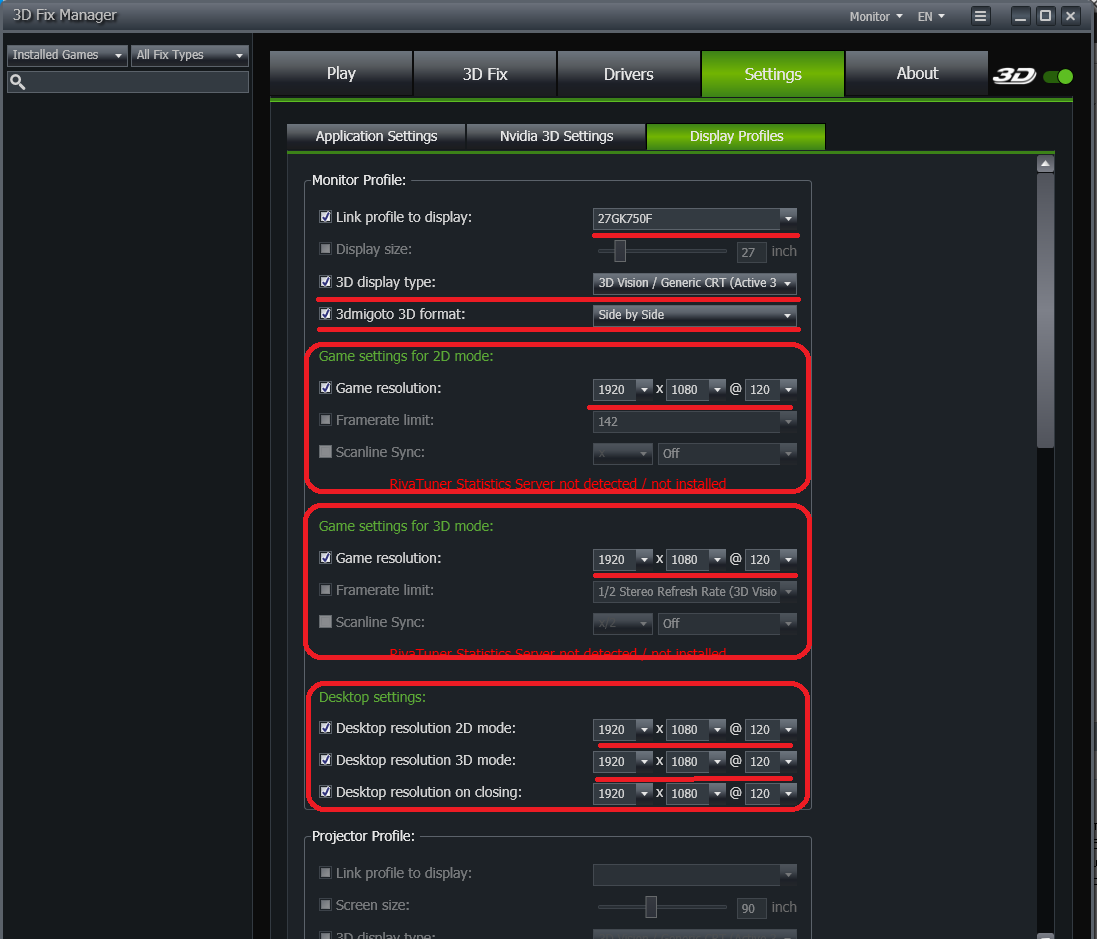
Ayarlar -> Ekran Profilleri sekmesine gidin ve ayarları doldurun. Farklı modlarda hangi ekran çözünürlüğünü kullanmak istediğinizi ve hangi kare hızının kabul edilebilir olduğunu tanımlamanız gerekir. Gözlüklerin düzgün çalışması için, ekran destekliyorsa 120Hz gibi bir şey ayarlamalısınız. Kabul edilebilir ekran çözünürlüğü ve maksimum çalışma fps'si için donanım özelliklerinizi kontrol edin. Ekranınız yavaşsa, görüntünün "yavaşlamaması" için maksimum çözünürlüğü tercih etmemelisiniz. "3D Fix Manager" programı ile çalışma burada biter ve kapatabilirsiniz.
Stereo sürücüyü açın ve etkinleştirin
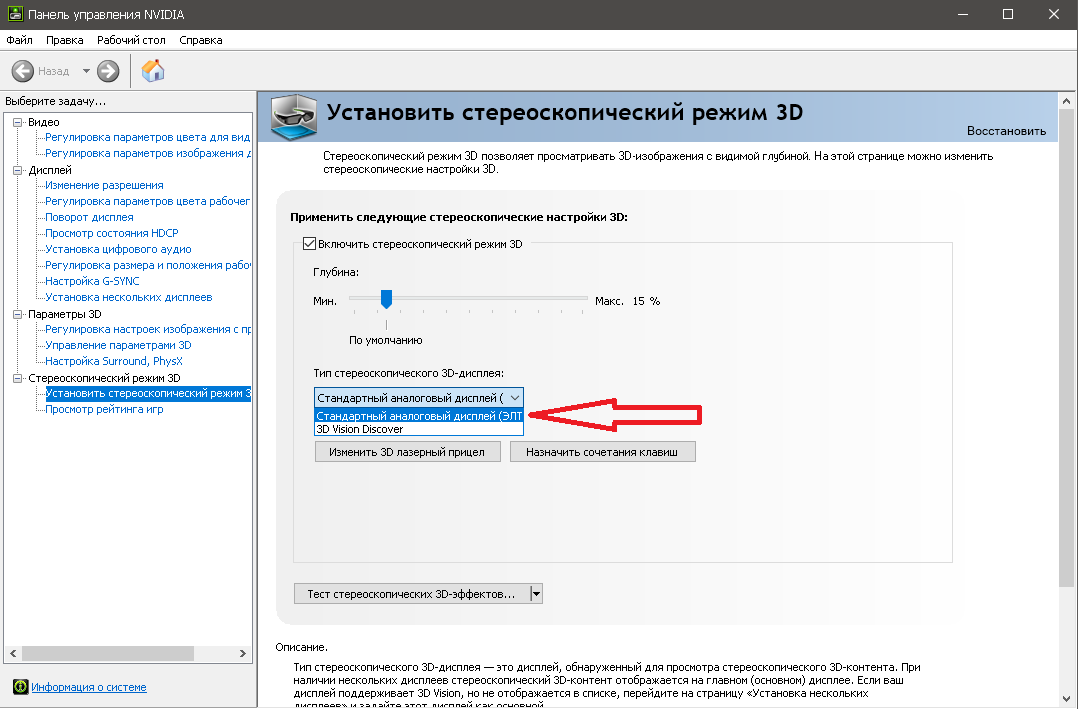
Şimdi NVidia Stereoscopic sürücüsünü etkinleştirmek için her şey hazır. Başlat menüsünden veya Ekran Özellikleri -> "Nvidia Denetim Masası"nı açın. İçinde "Stereoskopik Ekran Türü" seçim kutusu görünecektir. Daha önce oluşturduğunuz 3D sanal ekranınızı (profilinizi) seçin.3D moduna her girişten önce kullanılacak bir ekran seçmelisiniz, çünkü arayüzde bir hata var ve ayarı hatırlamıyor. Güç kapatıldıktan sonra temizlenecek ve ekran seçimi denetim masasında gösterilmeyecektir.
1. "Nvidia Denetim Masası"nı açın.
2. Profili seçin: "Standart Analog Ekran".
3. Ardından, "Kurulum Sihirbazı"nı çalıştırın ve sürücüyü "Piramit ve gözlükler" seti ile çalışacak şekilde yapılandırın.
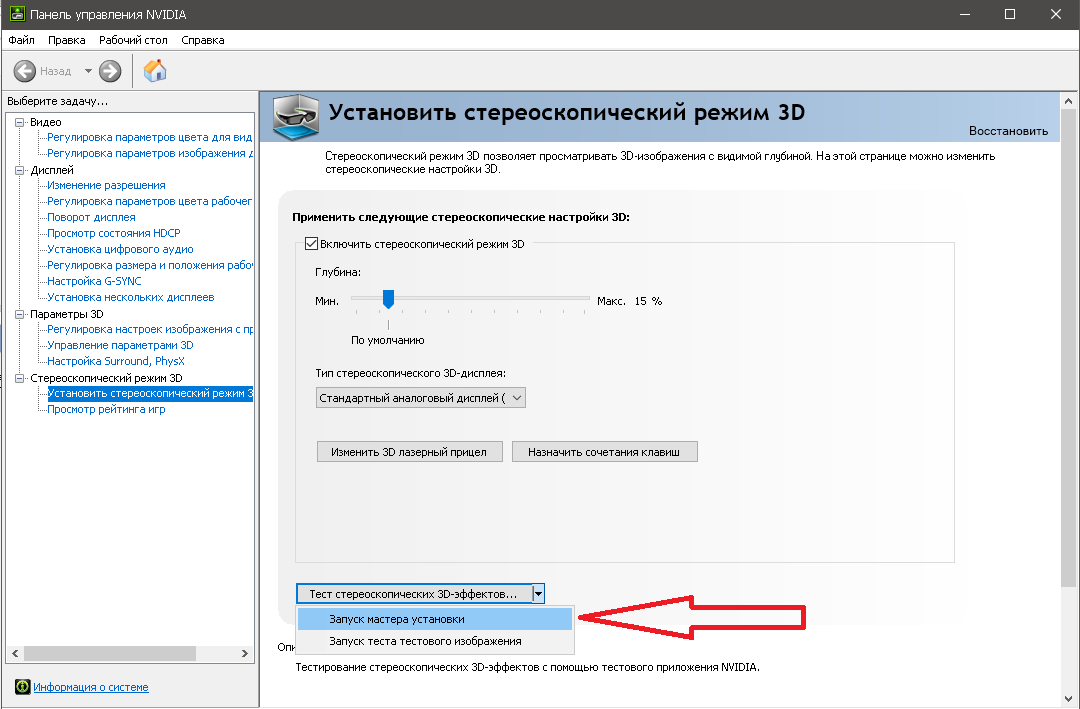
4. '3D stereo efektleri testini çalıştır' öğesini görebilirsiniz.
5. Ardından, NVidia 3D oynatıcısını açın, her şey çalışmalıdır.
Oyunları test etme
"Kurulum Sihirbazı"nı başarıyla tamamladıktan sonra oyunu çalıştırmayı deneyebilirsiniz. "Klavye kısayollarını ata" düğmesine basın ve hangi komutlarla klavyeden stereo ayarları yapabileceğinizi görün. Göz konforu için stereo taban derinliğini ayarlayın.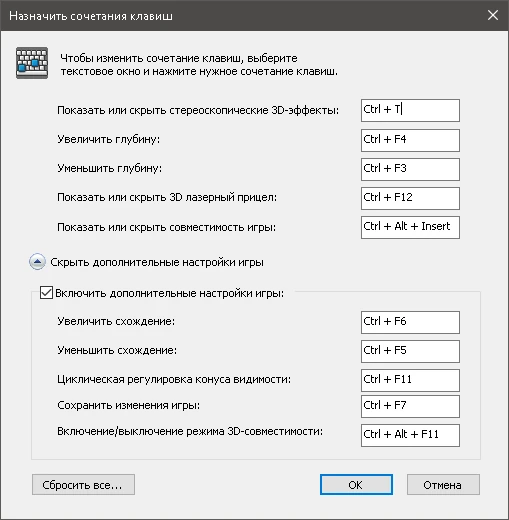
Ardından, mevcut oyunların listesine bakmalı ve donanım gereksinimlerini okumalısınız.
Uyumlu oyunların listesi Oyun Listesi
Oyun kurulum talimatları Kurulum ve Bilinen Sorunlar
Makaledeki bilgiler 2026 yazında yeniden kontrol edildi ve yöntem eski ekran kartlarında çalıştı. Hikayenin sonu bu. Oyunları uyarlama hakkında daha fazla bilgi için özel forumları okuyun. İyi eğlenceler!
Homepage
Terms & Conditions
About Us
Privacy Policy
Business Info
Contacts
Payment
Shipping
Send Msg
 S3D
S3DSingapore 2026



