
 3D Video
 tr
tr
 English
 Deutsch
 French
 Russian
 Spanish
 Portugues
 Japanese
 Korean
 Italy
Italy Poland
 Indonesia
 Arabic
 India
India Thailand
 Malaysia
 Filipino
 China
China Taiwan
 Vietnam
 Netherlands
 Sweden
 Norway
 Denmark
3D video oynatıcı, aktif deklanşörlü 3D gözlükler kullanarak 3D medyayı bilgisayarınızda görüntülemek için tasarlanmıştır. Bilgisayarınızı mümkün olan en yüksek kalitede 3D gösterileri izlemek için yapılandırmanıza olanak tanır. Bilgisayarınızın ekranı yeterince hızlıysa, görüntü 3D IMAX sinemasından daha iyi görünecektir.
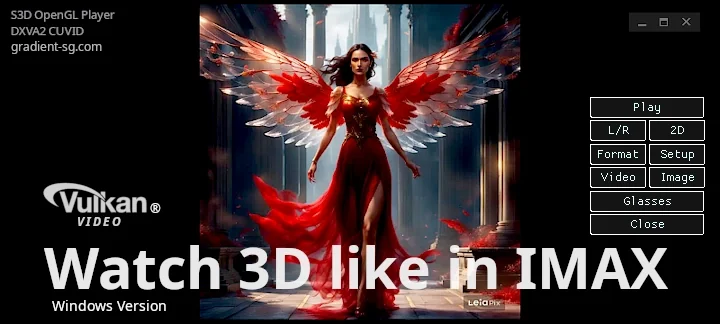
3D'nin keyfini çıkarmak için pahalı ekipman satın almanıza gerek yok. Oynatıcı çeşitli bilgisayarlarda başarıyla çalışır ve minimum maliyetle yüksek kaliteli görüntü sağlar. Esnek sürücü yazılımı, en iyi 3D kalitesini elde etmek için bilgisayar parametrelerinizi ayarlar.
Uyumlu gözlük listesindeki herhangi bir gözlüğü kullanabilirsiniz. Ekipman satın almadan önce oynatıcı yazılımını kontrol etmeniz gerekir. 3D video sorunsuz ve istikrarlı bir şekilde, küçük donmalar veya kare düşmeleri olmadan oynatılıyorsa, bilgisayarınızın yeterli performansa sahip olduğu anlamına gelir.
Bilgisayara neler eklenmeli:
S3D Verici senkronizörü veya
NVIDIA Verici Senkronizasyon Cihazı
Uyumlu herhangi bir 3D gözlük:
S3D Gözlükler bluetooth veya
3D IR Deklanşör gözlükleri veya
DLP Link gözlükleri, sadece 10 dolar!
Demo Medya dosyaları:
3D Sanat, Filmler, Fotoğraflar, Resimler
Avatar 'Ateş ve Kül' 3D Fragmanı
Lütfen yazılımın mevcut sürümünü kullanarak videoları izlemeyi deneyin ve cihazlarınızdaki performansı kontrol edin. Oynatıcı hala aktif geliştirme aşamasındadır ve birçok özelliği henüz tam olarak mükemmelleştirilmemiştir. Yüksek kaliteli bir 3D oynatıcı oluşturmak karmaşık bir iştir ve biz bunu adım adım geliştiriyoruz.
3D Oyuncu Parametreleri
| Grafik sürücüsü | OpenGL 4.6 |
| Video motoru | FFmpeg 8.0 "Huffman" |
| Video kod çözücü | Vulkan Video |
| İşletim Sistemi | Win10, Win11 |
| Görüntüleme yöntemi | Taraf Değiştirme |
| Görüntü Kare Hızı | 90 FPS.. 255 FPS |
| Tercih Edilen Kare Hızı | 120-144 FPS |
| 3B Medya Formatları | SBS-X, SBS-P, L&R, T/B |
| 3B Video Formatları | SBS, T/B, Sıkıştırılmış Tohum |
| 3D gözlük türü | Aktif Deklanşörlü Gözlükler |
| Senkronizasyon | USB kablosu, Bluetooth LE, IR Senkronizasyon |
| Uyumluluk | S3D Gözlükler S3D Verici NVIDIA Verici |
| Video Sürücüsü Türü | NVIDIA Stüdyo Sürücüsü |
Kullanmayı deneyin NVIDIA HotFix 581.94 Ancak Microsoft tahmin edilemez, bir sonraki adımda neyi bozacaklarını söylemek zor. Win11'de oynatıcının çalışabilirliğini garanti etmiyoruz.
Yüksek kaliteli S3D Kitini indirimli olarak satın alabilirsiniz: Verici + Gözlük .
Kit, kutusundan çıkar çıkmaz kullanıma hazırdır. Gözlükler, vericinin Bluetooth'u aracılığıyla bağlanır.

Oyuncu Kontrolleri
Düğme: Oynat/Durdur
Oynatmayı başlatır veya durdurur ve dosyayı kapatır. Diğer tüm oynatıcılar gibi.Düğme: Duraklat/Devam Et
Görüntü gösteriminde geçici bir duraklama. Devam etmek için tekrar basın.Düğme: Sol/Sağ
Stereo görüntü dosyaları karışmış veya yanlış gruplandırılmışsa, sol/sağ perspektif çıktılarının sırasını değiştirir.Düğme: 2D/3D
Stereo ve Normal mod arasında seçim.Düğme: Biçimlendir
3D video dosyaları farklı görüntü paketleme yöntemlerine sahiptir. Öncelikle Normal seçeneğini seçin, karelerin nasıl düzenlendiğine bakın, ardından istediğiniz seçeneğe geçin.Düğme: Video
Video veya tek bir resim göstermek için. Tek bir resim dosyası veya video dosyası seçin.Düğme: Resim
Birden fazla resim veya fotoğraf göstermek için, resim dosyalarının bulunduğu dizinin konumunu seçin. Slayt gösterisi otomatik olarak başlayacaktır.Düğme: Gözlükler
3D Gözlük Kurulumu arayüzünü açar.3D için En İyi Ekranlar
KısıtlamalarGörüntü kalitesinin iyi ve titreşimsiz olması için ekranınızın 90 FPS'nin üzerinde kare hızını desteklemesi gerekir . 75 FPS frekansına sahip eski ekranlarda da çalışır, ancak güçlü bir titreme olur.
Yüksek kaliteli bir 3D gösterim için, piksel tepki süresi 1-2 ms olan hızlı oyun monitörleri kullanılması önerilir. Bu tür ekranlar, minimum hayalet görüntü veya çift kontur ile parlak bir görüntü sağlar. Bu parametreyi monitörünüzün teknik özelliklerinde kontrol edin. Piksel tepki süresi 4 ms'yi aşarsa, görüntü kalitesi düşecektir.
Performans şampiyonları. Hem hızlı piksel açma hem de kapama önemlidir; aksi takdirde, stereo kareler ekran matrisi içinde optik olarak karışacak ve doğru 3D elde edilemeyecektir. Bu sorun gözlük ayarıyla çözülemez. Modern ekranlar 500 fps'nin üzerinde kare hızlarına ulaşabilir. Örneğin, piksel tepki süreleri 0,03 ms'nin altında olabilir. AG276QZD veya FO27Q5P Bu performans 3D için fazlasıyla yeterli ve mükemmel çalışmalıdır.
En İyi Monitörler: 120Hz, 144Hz, 240Hz
Görüntü Ayarları
Oynatıcı penceresinin boyutunu seçebilirsiniz ve uygulama bunu hafızaya alacaktır. Görüntü, pencereye sığacak şekilde otomatik olarak ayarlanacaktır. Resmin orijinal boyutu oynatıcı penceresinin boyutundan büyükse, küçültme işlemi görüntüyü bozmaz. Ancak çoğu durumda, resim pencereden küçüktür ve büyütülmesi gerekir. En çok beğendiğiniz ölçeklendirme yöntemini seçin.3D moda geçildiğinde, gözlüklerdeki farklı renklerin eşit olmayan emilimini telafi etmek için görüntü oluşturma parametrelerini ayarlayın. Görüntü parametreleri normal ve 3D mod için ayrı ayrı ayarlanabilir. Düzeltme devre dışı bırakılırsa, görüntüye uygulanmaz.
3B Görüntü Formatları
Genellikle tek bir dosya, biri sol göz diğeri sağ göz için olmak üzere iki görüntüyü saklamak için kullanılır. Yazarlar, farklı ekipman türlerinde farklı görüntüleme yöntemlerine uyacak şekilde, herhangi bir kurala uymadan görüntüleri istedikleri gibi paketleyebilirler. Oynatıcı herhangi bir formatı görüntüleyebilir. Paketleme türünün otomatik olarak algılanmasını sağlamak için, görüntü dosya adına alfabetik bir son kod ekleyin. Bu kod, dosya adındaki son noktadan önce yerleştirilmelidir. Aynı sayfada X ve P formatlarını birleştirme desteği eklemeyeceğiz. Bu, standardın tamamen ihlalidir ve sağduyunun ötesine geçer.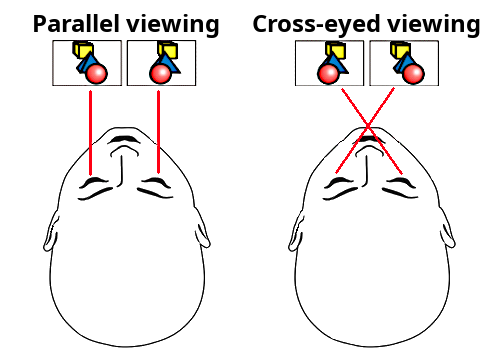 Dosya Paketleme Kodları tablosu
• Paralel durum örneği:
resim-dosya-adı- p.jpg
Burada: p - sbs stereo görüntü, paralel
Soldaki çerçeve yerleştirilir ve önce gösterilir.
Dosya adında bulunan " sbs " kelimesi paralel format olarak da kabul edilecektir.
• Şaşılık vakası örneği:
resim-dosya-adı- x.jpg
Burada: x - sbs stereo görüntü, çapraz göz
Sağ çerçeve sola yerleştirilir ve önce gösterilir.
Dosya adında bulunan " cross " kelimesi de çapraz göz formatı olarak kabul edilecektir.
• Ayrı yan dosyalar:
resim-dosya-adı- l.jpg
resim-dosya-adı- r.jpg
Burada: l - sol işaretleme, r - sağ işaretleme
Tek bir 3 boyutlu resim olarak gösterilecektir.
"Resim " düğmesiyle birçok farklı resim içeren bir klasörü açıp slayt gösterisini çalıştırdığınızda, oynatıcı seçici yalnızca örneğin şu şekilde etiketlenmiş resim dosyalarını gösterecektir: * p.jpg , * x.jpg , * l.jpg + * r.jpg
Seçici, ayrı dosyalarda stereo bir çift bulursa (dosya adı- l.jpg + dosya adı- r.jpg ), bunları tek bir 3B çerçeveye paketler ve tek bir görüntü olarak gösterir. Dosya etiketlenmemişse, normal bir görüntü olarak gösterilir.
Görüntü düğmesini kullanarak herhangi bir resim dosyasını açabilir ve ardından Biçim menüsünden stereo modu seçebilirsiniz. Otomatik seçimi devre dışı bırakmak için Biçim Otomatik Seçimi onay kutusunu KAPALI konumuna getirin.
3B Video Formatları
Benzer şekilde, video dosyaları da format kurallarına uymadan istedikleri gibi paketlenebilir. Bu nedenle, lütfen aşağıdaki açıklamaya göre etiketleyin. Böylece oynatıcı bunları hemen doğru şekilde başlatabilir.1. Yan Yana Normal
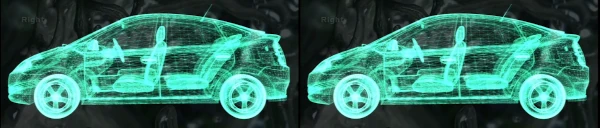
L ve R olmak üzere iki stereo kare yan yana yerleştirilmiştir. Geometrik olarak sıkıştırılmamışlardır. Bu durumda " Yan Yana Normal" seçeneğini kullanın. Buna karşılık, video dosya adına noktadan önce 2 harf ekleyin: -p veya -x .
Burada p - önce soldaki resmi göster.
Veya x - önce sağdaki resmi göster.
Örnek: video-file _p .mp4 veya video-file -p .mp4
Burada: p - paralel görünüm SBS, önce sol taraf (sıkıştırılmamış)
Dosya adında bulunan " sbs " kelimesi de paralel görüntüleme formatı olarak kabul edilecektir.
Örnek: video-file -x .mp4 veya video-file _x .mp4
Burada: x - çapraz görünüm SBS, önce sağ taraf, (sıkıştırılmamış)
Dosya adında bulunan " cross " kelimesi de çapraz göz formatı olarak kabul edilecektir.
2. Yan Yana Sıkıştırılmış
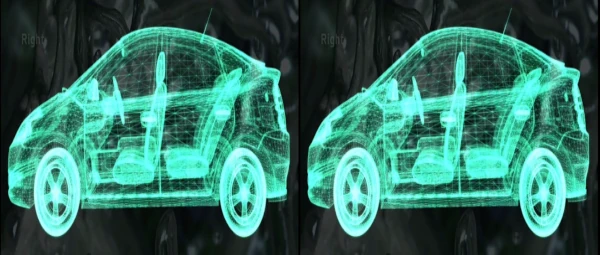
İki stereo kare yan yana, L ve R olarak paketlenmiştir. Ancak yatay olarak geometrik olarak sıkıştırılmıştır. Normal bir görüntü elde etmek için onu germek gerekir. Bu nedenle, yatay (çözünürlük) kalitesi 2 kat daha kötü olacaktır. Oynatıcı görüntüyü germek zorunda kalacak ve kalitesi bozulacaktır. Bu durumda "Yan Yana Sıkıştırılmış" seçeneğini kullanın. Buna karşılık, dosya adına noktadan önce 2 harf ekleyin: pc veya xc .
Burada p , soldaki ilk resmi gösterir.
Veya x - ilk sağdaki resmi göster.
Örnek: video-dosya-adı bilgisayar .mp4
Burada: p - paralel SBS, önce sol taraf, c - yatay olarak sıkıştırılmış
3. Üst Alt Sıkıştırılmış
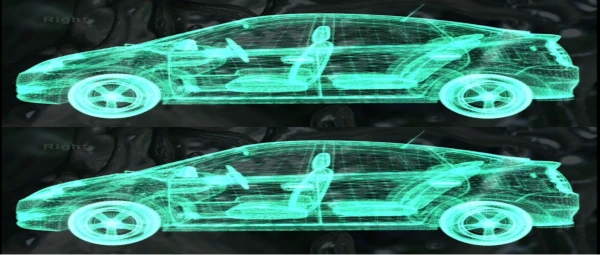
İki stereo kare bir arada, sol üstte, sağ altta. Dikey olarak geometrik olarak sıkıştırılmış. Normal bir görüntü elde etmek için dikey olarak uzatılması gerekir. Bu nedenle, dikey kalite 2 kat daha kötü olacaktır. Bu durumda " Üstten Alttan Sıkıştırılmış" seçeneğini kullanın. Buna karşılık, dosya adına noktadan önce 2 harf ekleyin: tc veya bc .
Burada t - önce üstteki resmi (soldaki) göster.
Veya b - önce alttaki resmi (soldaki) gösterin.
C görüntüsü dikey olarak sıkıştırılmıştır.
Örnek: video-dosya-adı tc .mp4
4. Üst Alt Normal
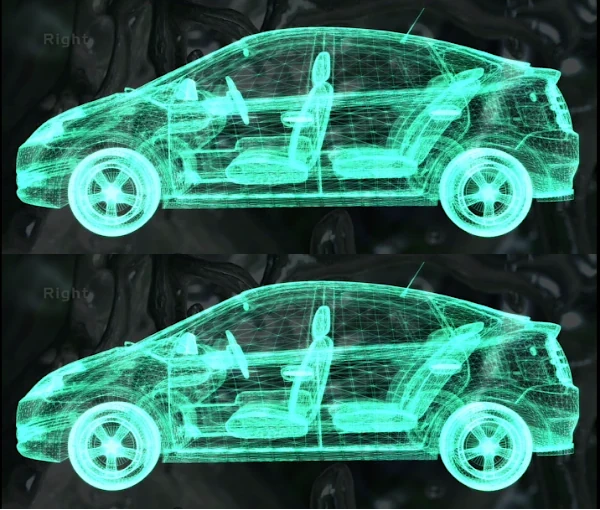
İki stereo kare bir arada, L ve R üst üste gelecek şekilde yerleştirilmiştir. Geometrik olarak sıkıştırılmamışlardır. Bu durumda " Top Bottom Normal" seçeneğini kullanın. Buna karşılık dosya adına 2 harf ekleyin: -t veya -b .
Burada t - önce üstteki resmi (soldaki) göster.
Veya b - önce alttaki resmi (soldaki) gösterin.
Görüntü dikey olarak sıkıştırılmamıştır.
Örnek: video-dosya-adı -b .mp4
Biçim menüsünden istediğiniz biçimi manuel olarak seçebilirsiniz. Etiketlenmemiş dosyalar normal video olarak olduğu gibi gösterilir.
Ekipman nasıl takılır?
Model bazında detaylı açıklama. İhtiyacınız olan seçeneği belirleyin.Bağlamak S3D Gözlükler
Bağlamak S3D Verici
Bağlamak S3D Dongle
Bağlamak NVIDIA 3D Vision Gözlükleri
Bağlamak DLP Bağlantı Gözlükleri
Nasıl kurulur?
1. Oynatıcıyı kullanarak zip arşivini indirin.2. Uygun bir yere fermuarı açın.
3. Dosyaları antivirüs programıyla kontrol edin!
4. 3D emitör sürücüsünü indirin ve kurun.
5. Grafik kartının OpenGL sürücüsünü güncelleyin.
6. Gözlük ve verici yazılımını güncelleyin.
7. Ekran kartı sürücüsünde dikey senkronizasyon seçeneğini etkinleştirin.
8. 3D demo videosunu indirin
9. 3D demo resimlerini indirin
10. Oynatmayı başlatın ve gözlükleri ayarlayın.
Olası sorunlar
Oynatıcı başlatılırken çöküyorsa veya hata mesajları görüyorsanız, bu durumun %90'ı ekran kartınızın eski OpenGL sürücülerinden kaynaklanmaktadır. Yeni sürücüleri yükleyin. OpenGL Uzantıları Görüntüleyici , ekran kartınız ve sürücünüz tarafından desteklenen OpenGL sürümünü gösterecektir. Sürücünün güncellenmesi gerekmektedir.
Bir oyuncuyu nasıl daha hızlı hale getirebilirim?
Yeni ve hızlı bir ekran kartınız varsa ancak oynatıcı sürekli çalışmıyorsa, kare kaybı veya takılarak ilerleyen görüntüler görüyorsanız, performansı optimize etmeniz gerekir. Standart ayarlar, kart üreticisi tarafından kullanıcının ekipman kurulumunda zorluk çekmemesi için minimum seviyede yapılır.NVIDIA Kontrol Paneli -> Ekran -> G-Sync Yapılandırması
1. Pencere modunda ve tam ekran modunda etkinleştirin.
2. Parametreleri değiştirmek için ekranı seçin.
3. Seçilen ekran modeli için ayarları etkinleştirin.
3. GPU sürücüsünde maksimum performans modunu ayarlayın.
4. NVIDIA Kontrol Paneli -> 3D Ayarları Yönetimi
Güç Yönetimi Modu -> Tercih Edilen Maksimum Performans Modu
Çoklu iş parçacığı optimizasyonu -> AÇIK
5. AMD Radeon Ayarları -> Performans -> Ayarlar -> Profil: Performans
NVIDIA Kontrol Paneli -> 3D Parametreler -> Genel parametreler
| Anizotropik filtreleme | KAPALI |
| Kenar yumuşatma | KAPALI |
| Dikey senkronizasyon | AÇIK |
| İş parçacığı optimizasyonu | AÇIK |
| OpenGL oluşturma modu | GPU hızlandırması |
| GP, OpenGL'i işliyor. | Geforce RTX |
| Ön işlenmiş kareler | 4 |
| Akış optimizasyonu | Otomatik |
| Tercih edilen yenileme hızı | Uygulama Kontrolü |
| Düşük gecikme modu | AÇIK |
| Güç yönetimi modu | Maksimum performans |
| OpenGL GDI uyumluluğu | Performans önceliği |
| İzleme Teknolojisi | G-Sync desteği |
| Üçlü tamponlama | AÇIK |
| Ölçeklenebilir dokuları etkinleştirin | KAPALI |
| Genişleme sınırlaması | KAPALI |
| GPU hızlandırması | Tek ekranlı performans modu |
| Doku filtreleme (anizotropik örnekleme optimizasyonu) | KAPALI |
| Doku filtreleme (SD'nin negatif sapması) | Bağla |
| Doku filtreleme (kalite) | Performans |
| Doku filtreleme (üçlü doğrusal optimizasyon) | KAPALI |
| Doku filtreleme (anizotropik filtreleme optimizasyonu) | KAPALI |
1. PhysX Ayarları: CPU
Her şey hızlı ve gözle görülür bir bozulma olmadan çalışmaya başladığında, ayarları karmaşıklık yönünde değiştirebilir ve video görüntüsünün kalitesini istediğiniz seviyeye yükseltebilirsiniz.

İndirmeler
En son sürüm:
Windows sürücüleri:
S3D Verici Sürücüsü
S3D Gözlük sürücüsü
3 boyutlu filmler:
3D Makro Gösterisi
3D Akvaryum
3D Video Fragmanları
3D Video Fragmanları
3D Video Fragmanları
3D Medya Listesi
3 boyutlu resimler:
3D demo paketi, çapraz görünüm
3D demo paketi, paralel görünüm
S3D Player Update: 30 June 2026
Oyuncu test örnekleriWindows sürücüleri:
S3D Verici Sürücüsü
S3D Gözlük sürücüsü
3 boyutlu filmler:
3D Makro Gösterisi
3D Akvaryum
3D Video Fragmanları
3D Video Fragmanları
3D Video Fragmanları
3D Medya Listesi
3 boyutlu resimler:
3D demo paketi, çapraz görünüm
3D demo paketi, paralel görünüm
Homepage
Terms & Conditions
About Us
Privacy Policy
Business Info
Contacts
Payment
Shipping
Send Msg
 S3D
S3DSingapore 2026



