
 3D Stereo Video
 tr
tr İngilizce
 Almanca
 Fransızca
 Rusça
Rusça İspanyolca
 Portekizce
 Japonca
 Korece
 İtalya
 Polonya
 Endonezya
 Arapça
 Hindistan
 Tayland
 Malezya
 Filipince
 Çin
Çin Tayvan
 Vietnamca
 Hollanda
 İsveç
İsveç Norveç
 Danimarka
NVIDIA 3D Vision Kit aslen, deklanşör gözlükleri kullanarak bilgisayarda 3D içerik göstermek için oluşturulmuştur. Ekran kartınız ve ekranınız yeterince hızlıysa, görüntü kalitesi mükemmel olacaktır.
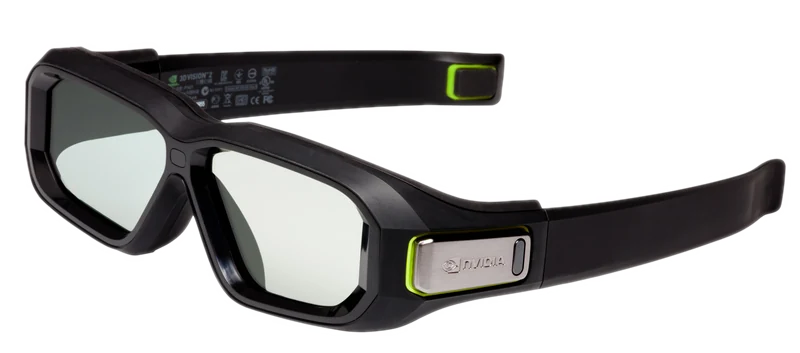
Efsanevi NVIDIA 3D Vision kitini S3D Player'ımıza entegre ettik. Bu donanıma ikinci bir hayat vermek için. Ne yazık ki NVIDIA, yazılımlarının çok zayıf bir sürümünü yayınladı ve kiti kullanmak çoğu zaman hayal kırıklığına yol açtı. Koddaki sayısız hata ve sorun nedeniyle, çoğu durumda gözlükler başlatılamadı bile.
Yeni 3D kontrolör sürücümüzü deneyin. Yüksek hızlı bir yazılımın sağlam, profesyonel bir uygulaması. Bağlanması basit ve kullanımı kolaydır. Çalıştığını zar zor fark edeceksiniz - güvenilir şekilde başlar ve istikrarlı çalışır. Görüntü kalitesi sizi hoş bir şekilde şaşırtabilir.
Herhangi bir donanım satın almadan önce, bilgisayarınızı S3D player ile test ettiğinizden emin olun. Sisteminizin performans gereksinimlerini karşılayıp karşılamadığını kontrol edin. Demo video donmadan veya kare düşürmeden akıcı oynuyorsa, bilgisayarınız yüksek kaliteli 3D için yeterince hızlıdır.
Gerekli donanım:
NVIDIA 3D Emitter veya kit
NVIDIA 3D Vision 2 gözlükleri
Player'ı kurun:
S3D Player
3D demo dosyalarını indirin:
3D Sanat, Filmler, Fotoğraflar, Görseller
Avatar "Fire and Ash" 3D fragmanı
Lisans anahtarı satın alın:
Artık ücretsiz demo süresi sunmuyoruz. NVIDIA emitter'ı sürücümüzle kullanmak istiyorsanız, lütfen bir lisans satın alın.
Bunun yazılım tabanlı bir sürücü uygulaması olduğunu lütfen unutmayın ve donanım tabanlı S3D emitter'ımızdan daha düşük performans gösterecektir. Sonuçlar, S3D emitter tarafından yapılan profesyonel sinyal işleme ile doğrudan karşılaştırılmamalıdır, çünkü bunlar farklı görüntü stabilizasyon kalitesi seviyelerine sahip farklı cihazlardır. Ancak, mümkün olan en iyi sonuçları elde etmek için yazılımı geliştirmeye devam ediyoruz.
Uyarı: NVIDIA emitter 160 FPS üzerinde çalışamaz. Bu sınırlama, cihazın eski düşük performanslı işlemcisinden kaynaklanır ve yazılımla düzeltilemez. Sonuç olarak, 240 FPS yenileme hızı desteklenmez.
NVIDIA 3D Vision kontrolör sürücüsü için parametreler
| Uyumlu video oynatıcı | S3D Player |
| İşletim sistemi | Windows 10.. Windows 11 |
| İmzalı sürücü | WinUSB Microsoft |
| Görüntüleme yöntemi | Kenar değiştirme |
| Kare hızı aralığı | 110Fps.. 160Fps |
| Önerilen yenileme hızları | 120Fps, 144Fps |
| Görüntü formatları | SBS-X, SBS-P, L-R, T/B |
| Video formatları | SBS-X/P, T/B, Sıkıştırılmış |
| 3D gözlük tipi | NVIDIA Glasses v1, v2 |
| Senkronizasyon modları | Yalnızca IR senkronizasyon |
| NVIDIA Emitter uyumluluğu | Yalnızca NVIDIA Glasses |
| NVIDIA Glasses uyumluluğu | S3D Emitter |
NVIDIA 3D kontrol sürücüsü için Lisans Anahtarı

Lisans anahtarı nasıl eklenir
Mağazadan anahtar satın alın. Ödeme sistemi işlemi onayladığında, destek ekibi lisans dosyasını e-postanıza gönderecektir. Dosyayı oynatıcı dizinindeki license klasörüne yerleştirin. Oynatıcı NVIDIA işlevselliğini etkinleştirecektir.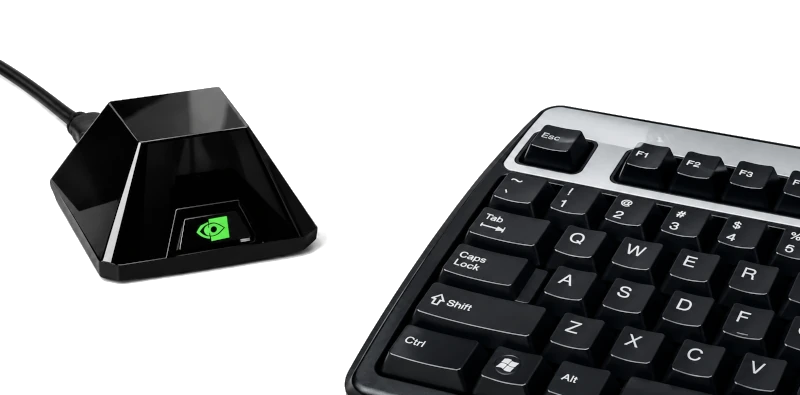
Nasıl bağlanır
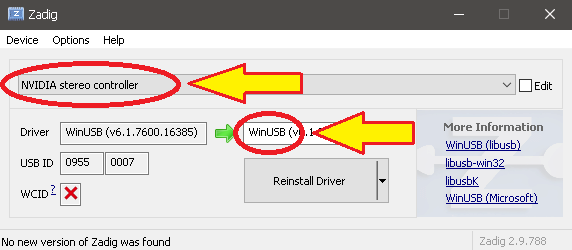
1. NVIDIA 3D emitter'ı bilgisayara bağlayın2. Oynatıcının dizininde, sürücü yükleyicisini açın zadig.exe
3. 'Seçenekler' -> 'Cihaz Listesi' menüsünde "NVIDIA stereo kontrolcü" seçeneğini seçin
4. Eski sürücüyü WinUSB Microsoft olarak kurun veya değiştirin
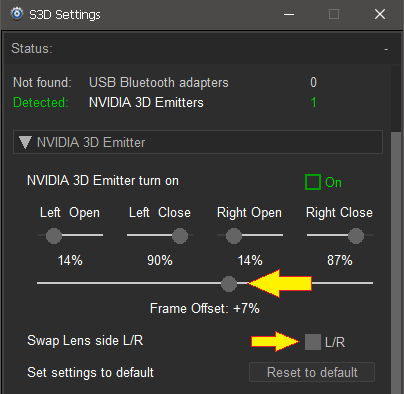
Oynatıcının 'Gözlük' düğmesine basın ve cihaz kontrol arayüzünü açın. NVIDIA ayarları sekmesine gidin ve etkinleştirme onay kutusunu işaretleyin.
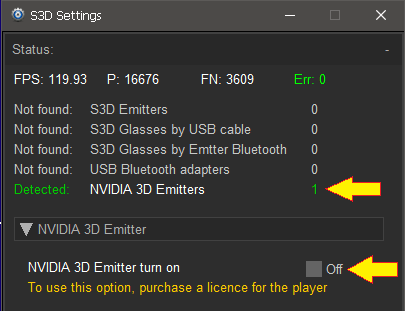
NVIDIA emitter ayarları
1. Paralaks kontrolünü 0 olarak ayarlayın2. Ekranınızın gecikmesini minimum hayalet görüntü için ayarlamak üzere Kare Ofseti düğmesini kullanın
3. Ardından videoyu Paralaks ile zevkinize göre ince ayar yapın
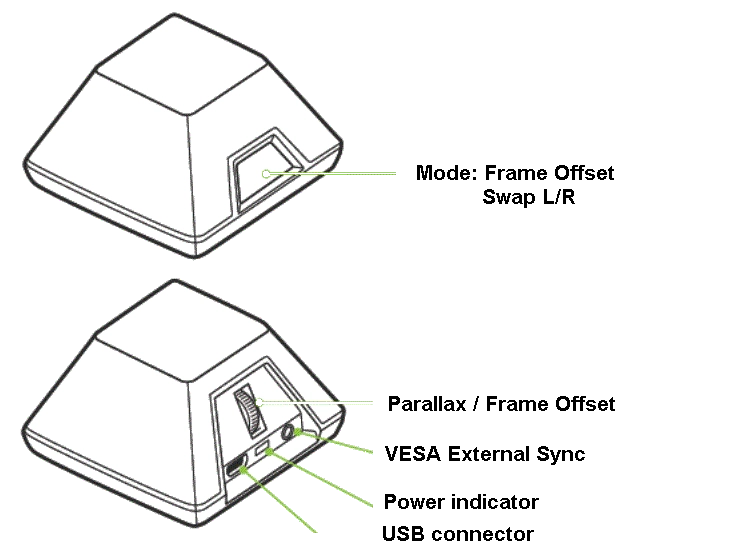
Hızlı ayar için piramit üzerindeki düğmeleri ve tekerleği kullanabilirsiniz. Parlak alanlarda hayalet görüntü veya çift çizgi görürseniz, parlaklığı ve kontrastı hafifçe azaltın ve lens açma/kapama zamanlamasını ayarlayın. Bu, istenmeyen görsel bozuklukları azaltacaktır.
Oynatıcının Kurulum menüsünde esnek görüntü kalitesi kontrolleri bulacaksınız. Renk dengesi ayarlarını kullanarak 3D gözlükleriniz için renk düzeltmesi yapabilirsiniz. Hem video parlaklığını/kontrastını hem de ekranınızın donanım ayarlarını ayarlayabilirsiniz.
Normal ve 3D modlar arasında geçiş yaparken, ayar profilleri otomatik olarak değişebilir. Bu davranış için otomatik modunu etkinleştirin. Tam bir açıklama için lütfen oynatıcı açıklama sayfasını okuyun.
Yüksek kaliteli 3D gösterimin keyfini çıkarın..
Ana Sayfa
Kullanım Koşulları
Hakkımızda
Gizlilik Politikası
İş Bilgileri
İletişim
Ödeme
Kargo
Mesaj Gönder
 S3D
S3DSingapur 2026



