
 tr
tr
 English
 Deutsch
 French
 Russian
 Spanish
 Portugues
 Japanese
 Korean
 Italy
Italy Poland
 Indonesia
 Arabic
 India
India Thailand
 Malaysia
 Filipino
 China
China Taiwan
 Vietnam
 Netherlands
 Sweden
 Norway
 Denmark
Android için 3D Oynatıcı
Uygulama, Android cihazlarda 3D film ve 3D fotoğraf görüntülemek için tasarlanmıştır. Kaliteli 3D medyanın keyfini çıkarabilirsiniz. Akıllı telefonunuz yeterince hızlıysa, küçük bir 3D IMAX sineması gibi görünür. Oynatıcı, aktif deklanşör gözlüklerle çalışır.
Bu, eski bir oynatıcıdan uyarlanmış, herhangi bir hizmet özelliği veya video desteği olmayan çok sınırlı bir demodur. Sonbaharda, Windows sürümü oynatıcı yapısını mükemmelleştirdikten ve tespit edilen tüm sorunları çözdükten sonra yeni, tam özellikli sürümü aktaracağız.
Parametreler
| Grafik motoru | OpenGL 4.6 |
| Video işleyici | FFmpeg 7.0.2 |
| İşletim Sistemi | Android |
| Uyumlu ARM | arm64-v8a |
| Görüntüleme yöntemi | Taraf Değiştirme |
| Görüntü Kare Hızı | 60 Fps.. 255 Fps |
| Tercih Edilen Kare Hızı | 120 Fps |
| Resim Formatları | SBS-X, SBS-P, L-R |
| Video Formatları | SBS, V/H, Sıkıştırılmış |
| 3D gözlük türü | Aktif Deklanşör Gözlükler |
| Senkronizasyon | USB kablosu, Bluetooth LE |
| Uyumluluk | S3D Gözlükler |
Kısıtlamalar
Görüntü kalitesinin iyi ve titremesiz olması için. Telefonunuz 80Hz'den daha yüksek kare hızlarını desteklemelidir. 60Hz'lik telefonlarda da çalışacaktır, ancak belirgin bir titreme olacaktır.Medya Dosyaları
Tek bir karede yatay veya dikey olarak düzenlenmiş stereo çiftler olarak paketlenmiş stereo görüntüleri kullanabilirsiniz. Oynatıcı, resmi otomatik olarak telefon ekranının boyutuna orantılı olarak ayarlar. Birçok demo resim, Muttyan'ın Ana Sayfası web sitesinden veya FaceBook'taki 3D hayran gruplarından indirilebilir.Nasıl Yapılır
Gözlük donanım yazılımını güncelleyinAndroid oynatıcıyı desteklemek için gözlük donanım yazılımı güncellemesi gereklidir. Donanım yazılımı sürümü en az v1.5 olmalıdır. Bunun nasıl yapılacağını gözlük sayfasında okuyun.
Telefon ayarları
Telefonun 'Ayarlar' panelini açın. Gözlüklere bağlanmak için Bluetooth'u etkinleştirin. Şu anda, bluetooth bağlantısı henüz yeterince tamamlanmamıştır ve bu bağlantı üzerinden senkronizasyon tüm telefon modellerinde düzgün çalışmayabilir. Başarılı 3D testleri için, gözlüklerin telefonun USB konektörüne bir kabloyla doğrudan bağlanması kullanılmalıdır. Telefonunuz USB OTG modunu destekliyorsa bu çalışacaktır. Bunu USB OTG Checker yardımcı programı ile kontrol edebilirsiniz.
USB kablosuyla
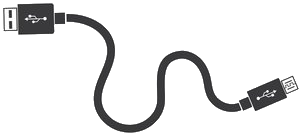
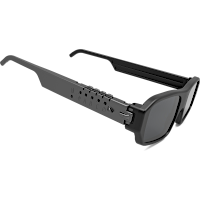
Gözlükleri USB kablosuyla bağlayın. Gözlükleri uyandırmak için üzerindeki herhangi bir düğmeye basın. Gözlükleri USB ile kullanmak istemiyorsanız. Bu seçeneği Gözlük menüsünde kapatın. Aksi takdirde, gözlükleri şarja bağladığınızda, oynatıcı kontrolü ele geçirecek ve bluetooth'u kapatacaktır. USB için senkronizasyon kalitesinin ve yakalama hızının bluetooth'tan önemli ölçüde daha iyi olduğu unutulmamalıdır.
|
|
|
Bluetooth bağlantısıyla
Bu çok rahat bir moddur. Ancak her zaman iyi çalışmaz. Telefonlardaki eski çip sürümleri arasındaki önemli fark, bunu her zaman başarıyla kullanmayı imkansız kılar. Bu nedenle gözlükler hata yapabilir veya görüntüyü kilitlemesi uzun sürebilir. Bluetooth kullanmıyorsanız, Ayarlar menüsünden devre dışı bırakın. Bu, gecikmeleri azaltacak ve oynatıcıyı hızlandıracaktır. Bu uyumluluk sorununu çözmek için çalışıyoruz ve periyodik olarak oynatıcı için güncellemeler yayınlıyoruz.
|
|

|
|
* Şu anda İyileştirme Aşamasında
Görüntü FPS'sini ayarlayın
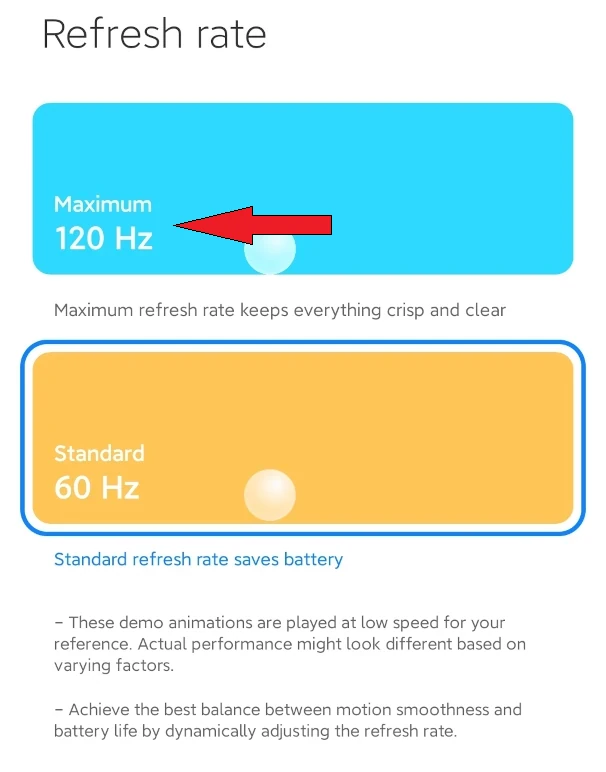
Sonra... görüntü kare hızını mümkün olan en yüksek seviyeye değiştirmeniz gerekir. Örneğin, Xiaomi Redmi Note 11 için 90 Hz ile 120 Hz arasında FPS kullanabilirsiniz. Android 'Ekran ve parlaklık' ayarlar menüsünü açın. 'Yenileme Hızı' parametresini bulun ve 120 Hz seçeneğini seçin.
3D Dosyaları
Oynatıcı uygulamasını yükleyin, multimedya dosyalarına erişmesine izin verin. Gözlükleri bağlamak için USB ve Bluetooth erişimine izin verin. Oynatıcıyı çalıştırın ve 'Görüntü' düğmesine basın, listeden dosya seçin veya 'Slayt Gösterisi'ne basın. 3D görüntüleri göstermeye başlayacaktır.
Şunu görürseniz: Klasör mevcut değil
Aşağıdaki bağlantıdan telefonunuzun dosya sistemine herhangi bir 3D demo paketi indirmeniz gerekir. Dosyaları Android 'Pictures/3d-pictures' dizinine çıkarın. Bu, Cx File Explorer kullanılarak yapılabilir.
Normalden 3D'ye
Bu klasöre kendi görsellerinizi de ekleyebilir, fotoğrafınızı veya videonuzu AI yazılımı ile 3D'ye dönüştürebilirsiniz. Gözlük sayfasında bir dizi medya 3D dönüştürücü bulunmaktadır. Android için ücretsiz DepthMaker uygulamasını öneririz. Çok kalitelidir.
Biçim menüsü
Yaygın olarak kullanılan medya paketleme seçenekleri. Desteklenen 3 farklı biçim vardır.
Ayarlar menüsü
2D ve 3D modları için bağımsız parlaklık ayarları.
3D'ye geçerken renk düzeltme ayarları.
Gözlükleri ekrana uyarlamak için ana ayar.
Ağ üzerinden içerik indirme ayarları.
Ayrıca birkaç diğer çeşitli servis fonksiyonları.
Güncellemeler Uygulamayı sürekli iyileştiriyoruz, bu nedenle yeni güncellemeler için periyodik olarak kontrol edin. Uygulama, teknolojinin Android'deki resimler için nasıl çalıştığının bir gösterimidir. Hızlı 3D sinema daha sonra eklenecektir.
Apple cihazları hakkında
Şirketin yazılım geliştiricilere yönelik düşmanca politikası nedeniyle Apple için hiçbir şey yapmayacağız. Üzgünüz.

İndirmeler
Homepage
Terms & Conditions
About Us
Privacy Policy
Business Info
Contacts
Payment
Shipping
Send Msg
 S3D
S3DSingapore 2026



