
 tr
tr
 English
 Deutsch
 French
 Russian
 Spanish
 Portugues
 Japanese
 Korean
 Italy
Italy Poland
 Indonesia
 Arabic
 India
India Thailand
 Malaysia
 Filipino
 China
China Taiwan
 Vietnam
 Netherlands
 Sweden
 Norway
 Denmark
Geo-11 stereo sürücüsü ile entegrasyon
Bu makalede, NVIDIA sürücüleri olmadan umut verici bir 3D oyun teknolojisinin nasıl kullanılacağını açıklayacağız. NVIDIA'nın yerine geçer. Geliştiricilerden ve kullanıcılardan gelen raporlara göre, yalnızca RTX'te değil, AMD kartlarında da mükemmel çalışıyor. Geo-11 duyurusu oldukça ilginç görünüyor.3D daha önce nasıl yapılıyordu
NVIDIA 3D Vision sürücüsü, oyundan sahne modelini, dokuları ve nesne parametrelerini içeren bir arabellek alırdı. Sürücü, sahne içeriğini yeniden hesaplar ve kullanıcı ayarlarına bağlı olarak nesnelerin konumunu sanal olarak biraz "kaydırırdı". Ardından, sahne sol ve sağ göz için görüntüler olarak işlenirdi. Bundan sonra, ekran çıkış sürücüsü stereo kareyi ekrana gönderirdi. Sol ve sağ taraflar için görüntüler SBS (Yan Yana) yöntemi kullanılarak sırayla çıktılanırdı. Görüntü görüntülenmeden önce, gözlükleri video görüntüsüyle senkronize etmek için USB 3D verici sürücüsüne bir senkronizasyon sinyali gönderilirdi.Bu nedenle, 3D Vision birkaç farklı türde sürücüden oluşuyordu. Ne yazık ki NVIDIA, bu teknolojiyi kaliteli hale getiremedi ve sonunda kullanımdan kaldırdı. Kullanmayı deneyen herkes, 3D'yi çalıştırmanın ne kadar zor olduğunu bilir. Sayısız hata ve tamamlanmamış özellikler, çelik sinirli insanlarda bile hayal kırıklığına neden oldu.
Geo-11 görüntüyü nasıl gösterir
Böyle bir sürücü oluşturmanın son derece karmaşık bir görev olduğu ve olağanüstü yüksek nitelikler gerektirdiği unutulmamalıdır. Bu nedenle, beta sürümleri hemen mükemmel çalışmayacaktır. Sabırlı olun ve oyun çökmelerine ve çeşitli zorluklara hazırlıklı olun.
Geo-11 sürücüsü, oyunun klasörüne eklenir ve işleme katmanının yerini alır. Sahne içeriğini yakalar ve 3D görüntüleri işler, ancak bu sefer NVIDIA'nın koduna güvenmeden. Ardından Geo, görüntüyü ekrana gönderir.
Başka bir deyişle, 3D görüntü üretim hattına entegre olur. Gözlükleri senkronize etmek için 3D verici sürücüsünü kullanma konusunda NVIDIA'ya bir miktar bağımlılık kalır. İzlemek için gözlük kullanıyorsanız, verici sürücüsü kurulmalıdır.
Geo-11'i kullanmaya nasıl başlanır
En kolay yol, belirli bir oyun için uyarlanmış hazır ayarlar ve dosyalar içeren bir dağıtım indirmektir. Birçok örnek burada bulunabilir: Geo-11 ile 3D Oyunlar
En sevdiğiniz oyunu nasıl uyarlarsınız
Anladığım kadarıyla, şu anda hazır bir çözüm yok. Örneklerde nasıl yapıldığına bakmalısınız. Oyun DirectX 11 tabanlı olmalıdır. Gerekli dosyaları oyunun dizinine ekleyin. Donanımınızın performansına göre işleme ayarlarını yapın. Video çıkış yöntemini ve senkronizasyon çıkış yöntemini yapılandırın. Geliştiriciler, oyunları uyarlamak için genel bir kılavuz yazdı: Oyun Düzeltme Stratejisi
Ek teknik bilgiler
Geo-11 Sürücü Forumu
Geo-11 Mod Yöneticisi
3D Sürücü Ayarları
DX11'de 3D Efektleri Düzeltme
Oyun uyarlama örneği
Oyunu 3D için kurma adımlarını inceleyelim. Deneylerimiz için en sevdiğimiz oyun olan Black Mesa'yı kullanacağız. S3D vericisini PC'ye bağlayın ve NVIDIA uyumluluk moduna geçirin.
1. Geliştiricinin web sitesinden 3D Fix Manager'ın en son sürümünü indirin ve kurun. Bugün itibarıyla en son sürümü kullanıyoruz: Sürüm 1.87.
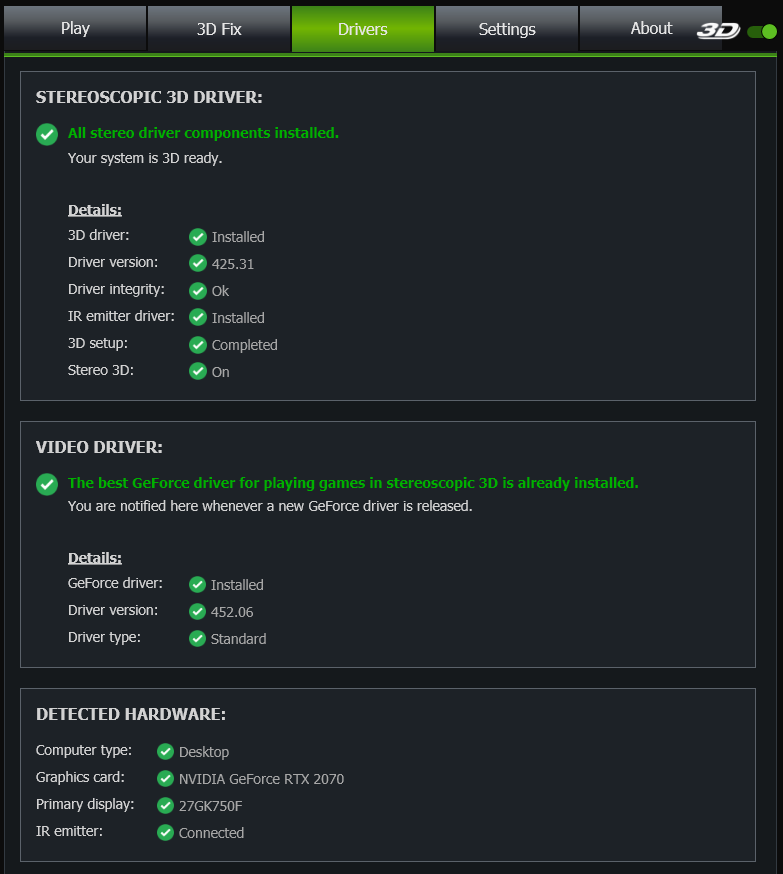
2. Programın önerdiği şekilde sürücüleri kurun. Sürücüler sekmesine gidin ve gerekli adımları adım adım izleyin. Sürücü ayarları sayfası sonunda buna benzer görünmelidir, ancak donanımınıza özgü adlarla.
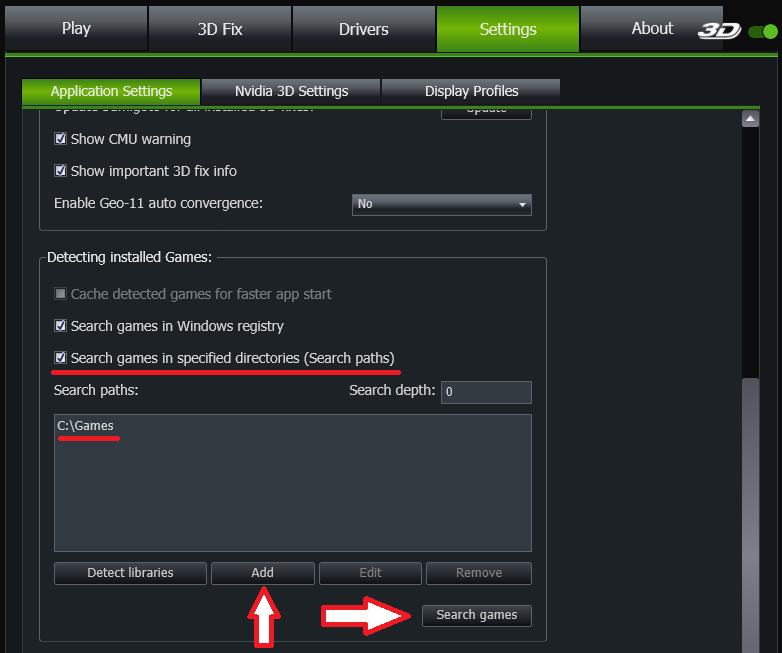
3. Oyun dosyalarının bulunduğu dizini bağlayın. 3D Fix Manager'a oyunlarınızın bulunduğu yolu gösterin.
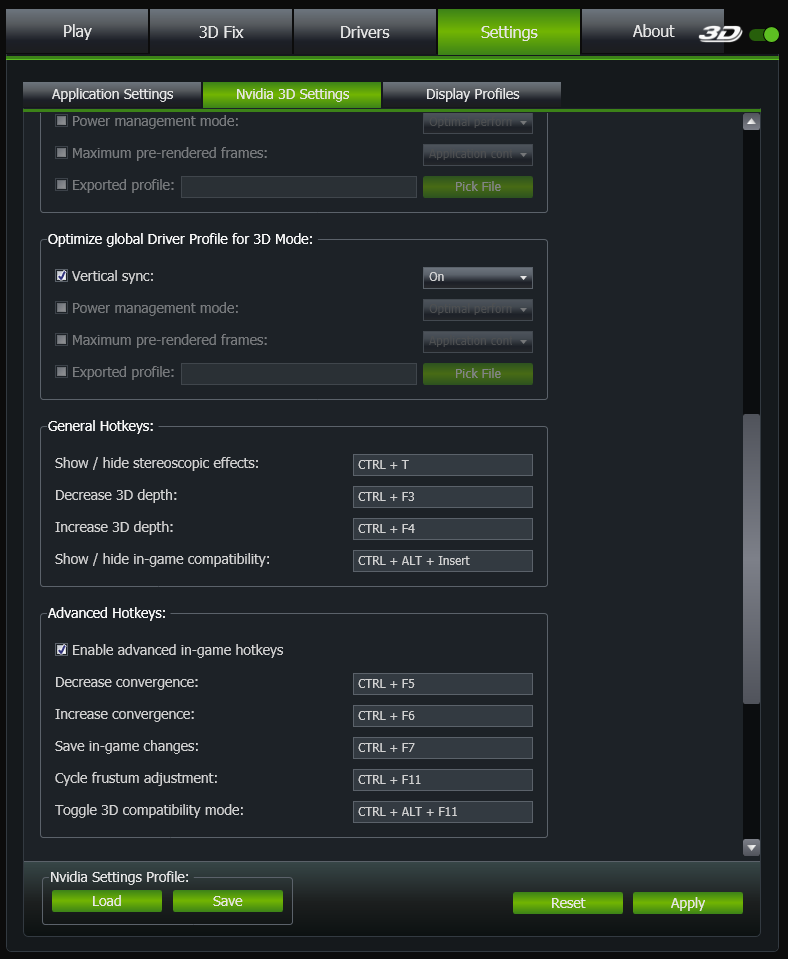
4. 3D görüntüleme parametrelerini kontrol etmek için ihtiyacınız olan ayarları yapılandırın. Her şeyi varsayılan olarak bırakabilirsiniz.
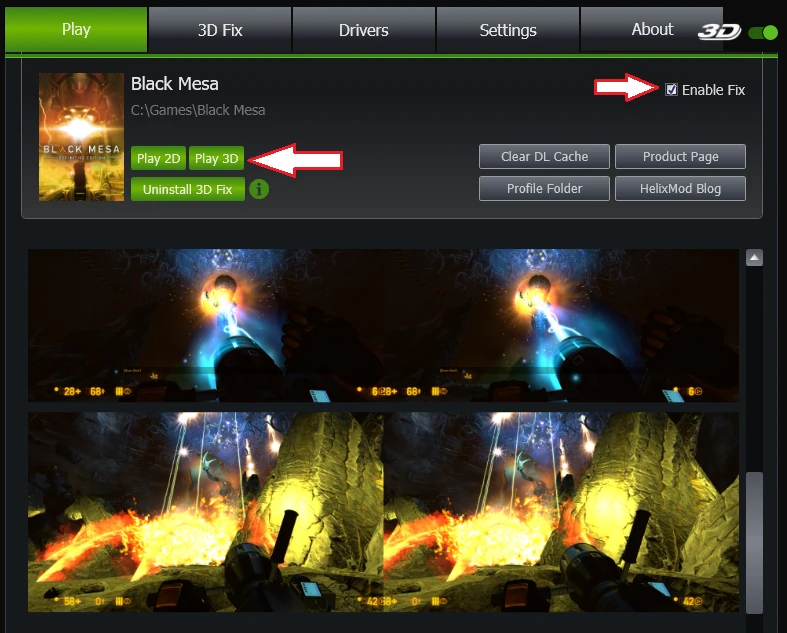
5. Şimdi, Oynat sekmesinde oyununuzun simgesi görünecektir. Program, onun için yama dosyalarını otomatik olarak bulacak ve bunları kurmanızı önerecektir. Düzeltmeyi kurun. Bundan sonra oyunu başlatmayı deneyebilirsiniz.
6. Senkronizasyon sinyalinin S3D vericisine ulaştığını kontrol edin. Senkronizasyon etkinse, cihazdaki verici LED'leri yanıp sönecektir. Bluetooth bağlantısı için mavi LED yanıp söner ve IR gözlükler için yeşil LED yanıp söner; bu, yapılandırdığınız tarafa ve emisyon ayarlarına bağlıdır.
Gözlükler için senkronizasyonu etkinleştirmeye yönelik sayısız denemeden sonra, yardım için Geo-11 geliştiricilerine başvurduk. Ne yazık ki, projede harici cihazlar için herhangi bir senkronizasyonun uygulanmadığı ortaya çıktı. Ayrıca, NVIDIA 3D Vision için eski senkronizasyon yöntemi de desteklenmiyor. Sonuç olarak, gözlükler hiçbir yapılandırmada çalışmayacaktır.
Sürücümüzün entegrasyonuyla ilgili GEO11 geliştiricileriyle yapılan görüşmeler henüz olumlu sonuç vermedi. Projeye olan ilgilerini kaybetmiş olmaları muhtemeldir ve artık işbirliği yapmaya istekli değiller. Entegrasyon için bir çözüm bulunana kadar bu teknoloji üzerindeki çalışmalar geçici olarak durdurulmuştur.
Makaledeki güncellemeler için periyodik olarak kontrol edin...
Homepage
Terms & Conditions
About Us
Privacy Policy
Business Info
Contacts
Payment
Shipping
Send Msg
 S3D
S3DSingapore 2026



