
 en
en
 Russian
Android için 3D Oynatıcı
Bu uygulama, Android cihazlarda 3D film ve 3D fotoğraf görüntülemek için tasarlanmıştır. İyi kalitede 3D medyanın keyfini çıkarabilirsiniz. Akıllı telefonunuz yeterince hızlıysa, küçük bir 3D IMAX sineması gibi görünür. Oynatıcı, 3D aktif deklanşörlü gözlüklerle çalışır.
Bu, eski bir oynatıcıdan uyarlanmış, herhangi bir servis özelliği veya video desteği içermeyen çok sınırlı bir demo sürümüdür. Sonbaharda, geliştirmeleri tamamladıktan sonra yeni, tam özellikli sürümü yayınlayacağız. Windows sürümü oynatıcısının kurulumu ve tespit edilen tüm sorunların giderilmesi.
Parametreler
| Grafik motoru | OpenGL 4.6 |
| Video işleyici | FFmpeg 7.0.2 |
| İşletim Sistemi | Android |
| Uyumlu ARM | arm64-v8a |
| Görüntüleme yöntemi | Taraf Değiştirme |
| Görüntü Kare Hızı | 60 FPS... 255 FPS |
| Tercih Edilen Kare Hızı | 120 FPS |
| Resim Formatları | SBS-X, SBS-P, LR |
| Video Formatları | SBS, V/H, Sıkıştırılmış Tohum |
| 3D gözlük türü | Aktif Deklanşörlü Gözlükler |
| Senkronizasyon | USB kablosu, Bluetooth LE |
| Uyumluluk | S3D Gözlükler |
Kısıtlamalar
Görüntü kalitesinin iyi ve titreşimsiz olması için telefonunuzun 80 Hz'den yüksek kare hızlarını desteklemesi gerekir . 60 Hz'lik telefonlarda da çalışır, ancak önemli ölçüde titreşim olur.Medya Dosyaları
Tek bir karede yatay veya dikey olarak düzenlenmiş stereo çiftler halinde paketlenmiş stereo görüntüleri kullanabilirsiniz. Oynatıcı, resmi telefon ekranının boyutuna orantılı olarak otomatik olarak ayarlar. Web sitesinden birçok demo resim indirilebilir. Muttyan'ın ana sayfasından veya Facebook'taki 3D hayran gruplarından.Nasıl Yapılır
Gözlüklerin yazılımını güncelleyin.Android oynatıcısını desteklemek için gözlüklerin yazılım güncellemesi gereklidir. Yazılım sürümü en az v1.5 olmalıdır. Bunu nasıl yapacağınızı gözlük sayfasında okuyabilirsiniz.
Telefon ayarları
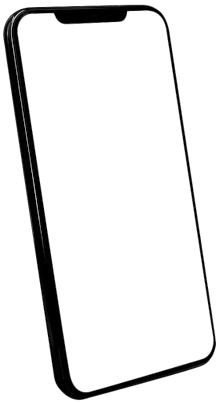
Telefonunuzun 'Ayarlar' panelini açın. Gözlüklerle bağlantı kurmak için Bluetooth'u etkinleştirin. Şu anda Bluetooth bağlantısı henüz yeterince tamamlanmamış olabilir ve senkronizasyon tüm telefon modellerinde düzgün çalışmayabilir. Başarılı 3D testleri için, gözlükleri bir kabloyla telefonun USB bağlantı noktasına doğrudan bağlamanız gerekir. Telefonunuz USB OTG modunu destekliyorsa bu çalışacaktır. Bunu bir yardımcı programla kontrol edebilirsiniz. USB OTG Denetleyicisi
USB kablosu aracılığıyla
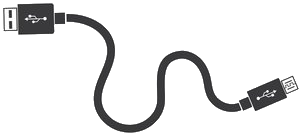
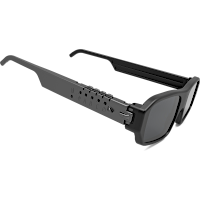
Gözlükleri USB kablosuyla bağlayın. Uyandırmak için gözlük üzerindeki herhangi bir düğmeye basın. Gözlükleri USB ile kullanmak istemiyorsanız, bu seçeneği Gözlük menüsünden kapatın. Aksi takdirde, gözlükleri şarj için bağladığınızda, oynatıcı kontrolü ele geçirecek ve Bluetooth'u kapatacaktır. USB ile senkronizasyon kalitesinin ve yakalama hızının Bluetooth'a göre önemli ölçüde daha iyi olduğunu belirtmek gerekir.
 |  |  |
Bluetooth bağlantısı üzerinden
Bu çok rahat bir mod. Ancak her zaman iyi çalışmayabilir. Telefonlardaki eski çip sürümleri arasındaki önemli fark, bunu her zaman başarılı bir şekilde kullanmayı imkansız hale getiriyor. Bu nedenle gözlükler hata yapabilir veya resmi kilitlemek uzun zaman alabilir. Bluetooth kullanmıyorsanız, Ayarlar menüsünden devre dışı bırakın. Bu, gecikmeleri azaltacak ve oynatıcının hızını artıracaktır. Bu uyumluluk sorununu çözmek için çalışıyoruz ve oynatıcı için düzenli olarak güncellemeler yayınlıyoruz.
|  | |
* Şu anki seçenek Geliştirme Aşamasında
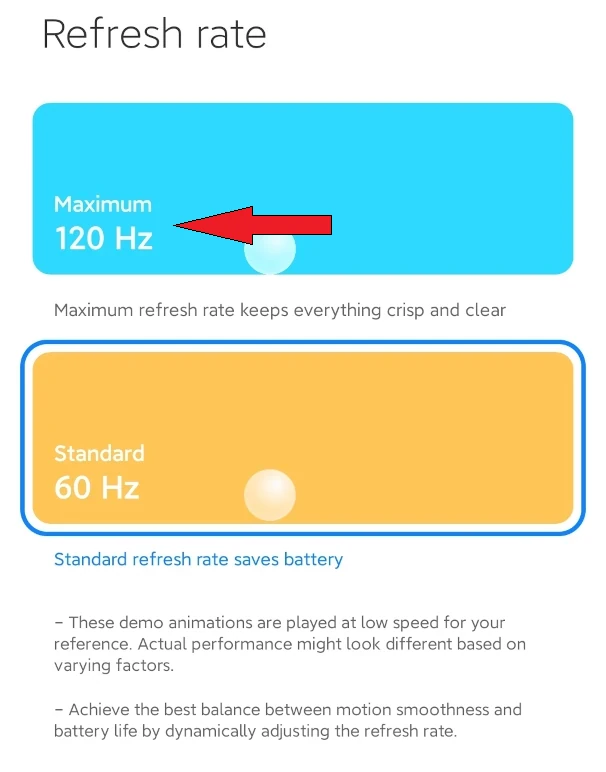
Ekranın FPS değerini ayarlayın.
Sonraki adım... ekran kare hızını mümkün olan en yüksek değere ayarlamanız gerekiyor. Örneğin, Xiaomi Redmi Note 11 için 90 Hz ile 120 Hz arasında bir FPS kullanabilirsiniz. Android 'Ekran ve parlaklık' ayarları menüsünü açın. 'Yenileme Hızı' parametresini bulun ve 120 Hz seçeneğini seçin.
3B Dosyaları
Oynatıcı uygulamasını yükleyin ve multimedya dosyalarına erişmesine izin verin. Gözlüklerin bağlanması için USB ve Bluetooth erişimine izin verin. Oynatıcıyı çalıştırın ve 'Görüntü' düğmesine basın, listeden dosya seçin veya 'Slayt Gösterisi'ne basın. 3D görüntüler gösterilmeye başlayacaktır.
Eğer "Klasör mevcut değil" hatasını görüyorsanız
Aşağıdaki bağlantıdan herhangi bir 3D demo paketini telefonunuzun dosya sistemine indirmeniz gerekiyor. Dosyaları Android'in 'Pictures/3d-pictures' klasörüne açın. Bu işlem aşağıdaki komut kullanılarak yapılabilir: Cx Dosya Gezgini
Normalden 3 boyutluya
Bu klasöre kendi resimlerinizi de ekleyebilir, fotoğraf veya videolarınızı yapay zeka yazılımıyla 3 boyutlu hale dönüştürebilirsiniz. Gözlük sayfasında çeşitli medya 3 boyutlu dönüştürücüler bulunmaktadır. Android için ücretsiz olanı kullanmanızı öneririz. DepthMaker uygulaması. Çok yüksek kalitede.
Menüyü biçimlendir
Sık kullanılan medya paketleme seçenekleri seçiliyor. 3 farklı format desteklenmektedir.
Ayarlar menüsü
2D ve 3D modları için bağımsız parlaklık ayarları.
3D'ye geçiş yaparken renk düzeltme ayarları.
Gözlüklerin ekrana uyarlanması için ustalık belgesi.
Ağ üzerinden içerik indirme ayarları.
Ayrıca birkaç başka çeşitli hizmet işlevi de bulunmaktadır.
Güncellemeler Uygulamayı sürekli olarak geliştiriyoruz, bu nedenle yeni güncellemeler için düzenli olarak kontrol edin. Uygulama, Android'de resimler için teknolojinin nasıl çalıştığının bir gösterimidir. Hızlı 3D sinema özelliği daha sonra eklenecektir.
Apple cihazlarıyla ilgili olarak
Şirketin yazılım geliştiricilerine karşı düşmanca politikası nedeniyle Apple için hiçbir şey yapmayacağız. Üzgünüz.

İndirmeler
Homepage
Terms & Conditions
About Us
Privacy Policy
Business Info
Contacts
Payment
Shipping
Send Msg
 S3D
S3DSingapore 2026



